Posts tonen met het label scherptediepte. Alle posts tonen

zaterdag 2 januari 2016

Lytro en Photoshop

Sinds ik de eerste Lytro kocht, en daarover schreef is er flink wat veranderd, vooral in de software. Naast de leuke vierkante camera is er nu ook een camera die qua design op een 'normale' camera lijkt hoewel wel heel futuristisch.  Het mooiste van alles, voor mij, is wel dat je de foto's vanuit de software kunt openen in Photoshop met behulp van een plug-in.

Over de camera en belichting:


  • Standaard wordt de opname gemaakt met diafragma 2. 
  • De ISO en sluitertijd bepalen de belichting
  • De ISO getallen gaan van 80 tot 3200 en 
  • de sluitertijden van 32 seconde tot 1/4000s
  • Het RAW bestand heet .lfr (light field Raw Format)
  • 2D zijn het aantal pixels:2450 x 1634 
Het vernieuwende van de bestanden is dat je als kijker achteraf de plek waarop de foto scherp is kunt bepalen. Dit betekent dus dat je op een site enige interactie kunt hebben met de foto en dat de kans groot is dat de kijker langer op een pagina blijft.

Op verschillende plekken scherp gesteld (bij diafragma 2)


Over de eigen de software:

Je kunt de belichting en witbalans veranderen. Ook kun je de saturatie of vibrance van het hele beeld wijzigen of per kleur apart. 

Je kunt het diafragma wijzigen (aperture) zoals je in de afbeelding hieronder ziet.

Diafragma verandert in de software


Je kunt de scherpte diepte schuin leggen: tilten. Wat je doet kun je zien als je de zogenoemde 'depth map' aanzet. Hieronder zie je eerste de normale foto en dan gedraaid.


In de Lytro software kun je ook de depth map veranderen. maar het is best moeilijk om je voor te stellen wat een depth map doet.


Gelukkig kunnen we dat in Photoshop visualiseren. Via het menu picture > edit in Photoshop kunnen we de foto exporteren. In het lagerpaneel zien we 8 lagen. 7 lagen bevatten bijna dezelfde foto vanuit net een andere hoek en helemaal scherp zoals in de gif hieronder te zien is. De bovenste laag ziet er echter anders uit. Dit is de depth map bestaande uit grijstinten op basis waarvan de scherpte bepaald kan worden. 

Als ik een gradient maak en deze omzet in een depth map plane (via menu 3D > new mesh from layer > depth map to > plane dan krijg ik het volgende 3D figuurtje.

 
Als ik hetzelfde doe voor de depth map die bij de foto zit krijg ik het onderstaande te zien.
Je ziet nu heel goed waar de foto scherp is en waar niet en hoe je daar eventuele aanpassingen in kunt maken. Uiteraard zijn alle losse lagen ook aan te passen. (wel op de platte uitvoering, niet op de 3D) Daarna gewoon opslaan en de afbeelding is in Lytro gewoon te openen.

woensdag 3 december 2014

presentaties

Ik heb al een tijdje niets geblogd omdat ik een nieuwe vriend (of is het vriendin) heb: Luca.
Ik kan nu op een gemakkelijkere manier kennis delen en vormgeven op de ipad.

Over scherptediepte:
https://publication.lucapub.com/l/REvQB/
Over filmontwikkeling:
https://publication.lucapub.com/l/PNgqA/
Over brandpunt (lens)
https://publication.lucapub.com/l/nN8NE/

zaterdag 1 februari 2014

Kleine scherptediepte in een Photo Shoppen

Je hebt van die dagen, en van die foto's.... 

Als een foto niet goed is kun je altijd proberen hem beter te maken.
Vaak is de foto niet goed omdat het onderwerp niet (genoeg) opvalt in de achtergrond. 

Hoe kun je de achtergrond waziger maken, oftewel blurren dus een kleinere scherptediepte geven?

het origineel
het resultaat

1. Maak een selectie van hetgeen je scherp wilt hebben.
2. Select > Refine Selection: iets verfraaien van de selectierand 
3. Select > Save Selection
4. Select > Deselect
5. Filter > Blur > Lens Blur > source: kies hier de opgeslagen selectie.

Radius: is hoeveelheid onscherpte 
Blur focal distance is waar de onscherpte moet zijn. 

In eerste instantie wordt je selectie juist onscherp. 
Je kunt oftewel de 'Blur Focal Distance' naar rechts zetten of de 'Invert' knop gebruiken.

Een diafragma in een lens bestaat uit een aantal bladen die over elkaar liggen en dan samen een 6 hoek (bij 6 bladen) of bijvoorbeeld een 8 hoek (bij 8 bladen) vormen.

Bij Shape kun je daarvoor kiezen.

Blade Curvature is de vorm van die bladen terwijl je bij Rotation de hoe kunt veranderen. Dit gaat allemaal erg ver en normaal gesproken ga je het verschil niet zien.

Specular Highlights maakt de hoge lichten lichter en het bereik van die hoge lichten wordt bepaald door de Threshold.

Tot slot kun je Noise, ruis toevoegen.

zondag 20 oktober 2013

Lytro op eigen website of in DPS

Een gemaakte lytro foto in je eigen website of op je facebook account plaatsen is niet zo moeilijk. 'm in een DPS zetten is een iets ander verhaal.

Op je eigen website: je moet je eerst aanmelden op de gallery. Zodra je dat gedaan hebt kun je je foto's vanuit je eigen computer oploaden naar de gallery en daar al dan niet publiekelijk maken.

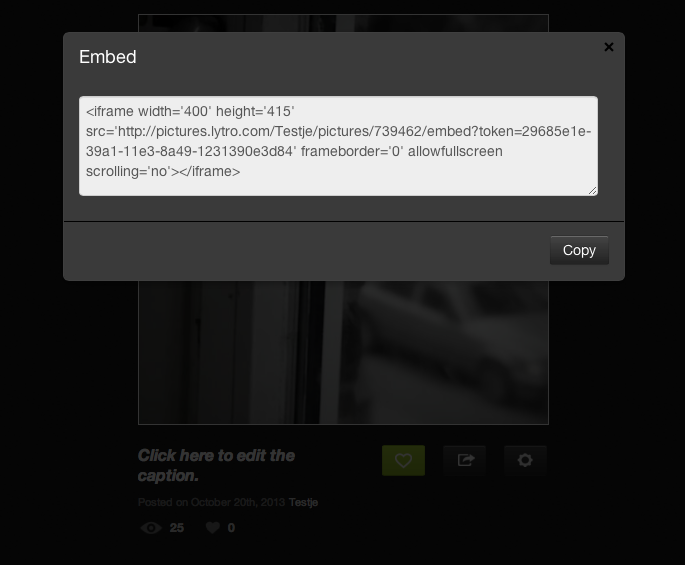
Als je foto's daar staan kun je op de 'share button' klikken en kiezen hoe je ze wilt delen. Eén van de manieren is het opvragen van de embed code. Deze kun je kopiëren (klik op copy knopje).


Deze code zal zo ongeveer overal werken, in je site, facebook pagina etc. 

Maar niet in een DPS. Deze heeft namelijk een .html als extensie nodig. Dus heb ik de embed code in een Muse document gezet (gewoon plakken). Deze vervolgens opgeslagen als HTML en deze geüpload naar mijn webserver. 

Daardoor heb ik een link met extensie naar mijn foto. Deze plaats ik in InDesign (opnieuw met plakken). ik moet de hyperlink aanmaken en in de folio Overlay naar hyperlink gaan. 

Hier kies ik voor "open in folio" 
en nu doet hij het (bijna).

Als ik hem preview op het beeldscherm niet, maar ge-previewd op de i-pad wel. 

Open in Device Browser doet het ook op mijn desktop.


Met dank aan Michael Chaize van Adobe voor het meedenken.

Lytro: Klik met muis rechts in foto !!!!


Sinds heel erg kort is de lytro camera in Nederland te koop. Je kunt inzoomen, en door op een plek te klikken de scherpte verplaatsen. Als je met de muis ingedrukt over de foto beweegt zie je bovendien een klein beetje het standpunt veranderen. De foto is om en de nabij 20MB per stuk terwijl het een foto van iets van 1000 px vierkant is. (de sensor is veel groter) De ISO gaat automatisch omhoog, er is dus niets te kiezen. Met ruis kan de camera niet goed overweg. Morgenvroeg is het weer licht.

vrijdag 11 mei 2012

Diafragma en scherptediepte (erg basis)

Diafragma is de opening in de lens.
Er zijn 4 factoren die bepalen hoe groot het scherpe gebied in de foto is:
  1. Het diafragmagetal
  2. De afstand van het onderwerp tot de lens
  3. Het type lens (groothoek of tele)
  4. het opnameformaat (grootte van chip / film)
1. Het diafragmagetal
Een grote opening geeft een kleine scherptediepte en een kleine opening geeft een grote scherptediepte.

Bij een grote scherptediepte is veel scherp (klein getal, grote opening)
Bij een kleine scherptediepte is weinig scherp (groot getal, klein opening)


Links:  kleine scherptediepte, 
rechts grote scherptediepte

2. De afstand van het onderwerp tot de lens
Maar de diafragmaopening is niet het enige dat bepaald hoe groot de scherpte is.
Op de foto's hieronder is dezelfde diafragma-opening gebruikt.

Het verschil is waar er scherp gesteld is.
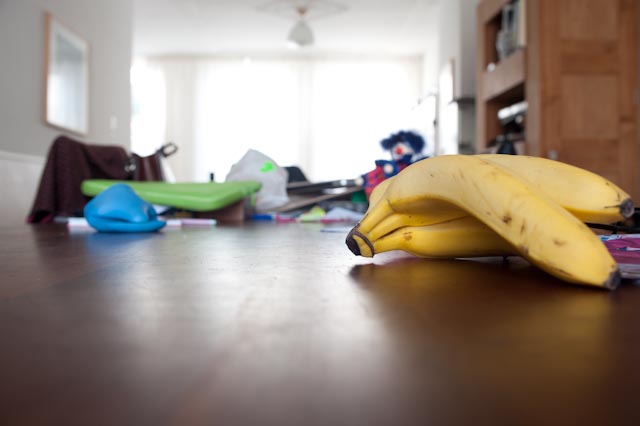
Hoe dichterbij er scherp gesteld wordt hoe kleiner het gebied wat scherp is.

Rechts: scherpgesteld vooraan: redelijk klein gedeelte is scherp, 
Links: scherpgesteld verder naar achteren: een groter gedeelte is scherp


3. Het type lens (groothoek of tele)
Diafragma 5.6,  brandpunt 35 mm (lichte groothoek) is groter scherptegebied
Diafragma 5.6,  brandpunt 70 mm (lichte tele) is kleiner scherptegebied

4. Het opnameformaat (grootte van chip / film)
Het verschil tussen een DX camera en een fullframe camera is de grootte van de chip.
In het voorbeeld hieronder heb ik met beide camera's gefotografeerd met dezelfde lens.
Het diafragma 4 overal.

Bij de DX camera staan 2 brandpunten. 16mm is het brandpunt dat op de lens staat.
(= 24 mm) is het brandpunt van de lens als hij omgerekend is naar DX formaat.

Foto's waarbij de beeldhoeken (min of meer) gelijk zijn staan naast elkaar.
Bij de foto's gemaakt met de full-frame camera zie je een kleiner scherpte bereik.


cameraDSLR fullframeDSLR fullframeDSLR fullframeDSLR fullframe 
      
lens20mm35mm50mm (std)135mm 
      
afstand0.6m0.6m0.6m0.6m 
diafragma f2.80.06 m0.019 m0.009 m0.001 m 
diafragma f80.173 m0.054 m0.026 m0.003 m 
      
afstand3 m3 m3 m3 m 
diafragma f2.81.633 m0.5 m0.242 m0.032 m 
diafragma f89.257 m1.501 m0.7 m0.092 m 
      
cameraDSLR DX 1.5DSLR DX 1.5DSLR DX 1.5DSLR DX 1.5 
      
lens20mm35mm (std)50mm135mm 
      
afstand0.6m0.6m0.6m0.6m 
diafragma f2.80.107 m0.034 m0.016 m0.002 m 
diafragma f80.322 m0.097 m0.046 m0.005 m 
      
afstand3 m3 m3 m3 m 
diafragma f2.83.416 m0.902 m0.432 m0.057 m 
diafragma f8oneindig3.062 m3.416 m3.416 m 


Het schema hierboven is gemaakt met een programmaatje dat je hierbij helpt.
Deze heb je als apps voor je smartphone: zoek op DOF calculator app.

Ook online zijn er verschillende hulpprogramma's zoals op dpreview: http://www.dpreview.com/learn/?/Glossary/Optical/Depth_of_Field_01.htm

 
Er zijn ook lenzen waarop je het scherptebereik gewoon af kunt lezen. 
Op de lens hierboven heb je als je diafragma 11 gebruikt een scherpte tussen ongeveer 1 meter en 2,5m. Dit kun je aflezen tussen de 2 f11 getallen op de bovenste ring)
terwijl je scherp stelt op ongeveer 1,5 meter (het dikste streepje).

Dan is er rog 1 ding waarbij je rekening moet houden als je scherp stelt.
Namelijk de plaats waarop je scherp stelt. Binnen het gebied dat je scherp wilt hebben moet je 1/3 van voor en 2/3 van achter scherpstellen.


zondag 25 september 2011

Diafragmeren

In Photoshop kun je ook de scherptediepte nog simuleren.


1. Dupliceer de laag.
2. Maak een selectie van hetgeen je scherp wilt houden.


3. Vervaag de randen van de selectie: select > modify > feather (in dit voorbeeld gebruik ik 10 pixels maar dit is afhankelijk van de resolutie en de grootte van je bestand en van de selectie.


5. Ga nu naar filter > blur > lens blur
  • Bij "source" kies je voor de opgeslagen selectie (als dat niet automatisch gebeurd).
  • Bij "blur focus distance" kun je de afstand bepalen waar de scherpte ligt. (het geselecteerde of juist het omgekeerde).
  • Bij "radius" kun je de hoeveelheid onscherpte regelen.


Origineel,                                                  voorgrond scherp,                                    achtergrond scherp