Op de afbeelding hieronder zie je een aantal gereedschappen in de gereedschappenbalk/toolbar terwijl ernaast een veel uitgebreidere gereedschapsbalk staat. Ga je naar edit > toolbar dan krijg je een menu 'Customize Toolbar' hier kun je je toolbar zelf samenstellen en de volgorde veranderen.
Posts tonen met het label gereedschappen. Alle posts tonen
donderdag 31 december 2015
Toolbar in Photoshop zelf samenstellen
Het is je misschien al wel overkomen; je opent Photoshop en de helft van de gereedschappen/tools die je kende zijn verdwenen. Zelf heb ik toen rechtsboven voor 'essentials' gekozen en het probleem was opgelost. Maar waar komt deze nieuwe weergave vandaan?
Op de afbeelding hieronder zie je een aantal gereedschappen in de gereedschappenbalk/toolbar terwijl ernaast een veel uitgebreidere gereedschapsbalk staat. Ga je naar edit > toolbar dan krijg je een menu 'Customize Toolbar' hier kun je je toolbar zelf samenstellen en de volgorde veranderen.
donderdag 5 juni 2014
Kleur veranderen met: Color replacement tool
Er zijn in Photoshop verschillende methoden om de kleur van 2 foto's op elkaar af te stemmen. We gaan er een paar bekijken.
1. de Color Replacement tool:
Met dit gereedschap schilder je eenvoudig met de ingestelde voorgrond kleur over een kleur heen om deze te vervangen. de textuur blijft bestaan.
Net als bij het toverstafje werkt de op basis van tolerantie.

Het is aan te raden aan een stuk door te schilderen. Je kunt eventueel van te voren een selectie maken en daarbinnen gaan schilderen. Dan is het gemakkelijker om een mooier resultaat te krijgen.
Op plaatsen waar je stopt krijg je vaak moeilijk weg te halen lijnen. Zoals op het voorbeeld hieronder.
1. de Color Replacement tool:
Met dit gereedschap schilder je eenvoudig met de ingestelde voorgrond kleur over een kleur heen om deze te vervangen. de textuur blijft bestaan.
Net als bij het toverstafje werkt de op basis van tolerantie.
Het is aan te raden aan een stuk door te schilderen. Je kunt eventueel van te voren een selectie maken en daarbinnen gaan schilderen. Dan is het gemakkelijker om een mooier resultaat te krijgen.
Op plaatsen waar je stopt krijg je vaak moeilijk weg te halen lijnen. Zoals op het voorbeeld hieronder.
Dit gereedschap staat standaard op 'color' ingesteld. Je kunt echter ook de bestaande kleur meer verzadigd of donkerder maken.
Verzadiging > kies Saturation
Helderheid (donkerder) > kies Luminosity
Hue betekent tint en zorgt er net als color voor dat de kleur van je voorwerp verandert. In dit geval wordt de kleur echter minder helder.
maandag 3 juni 2013
InDesign gereedschappen: tool hints
In InDesign kun je van ieder gereedschap zien wat het kan in combinatie met de shift, commando, option en pijltoetsen.
Je gaat op het gereedschap staan waarvan je wilt weten wat hij doet en kiest voor:
Window > Utilities > Tool hints. Je krijgt dan onderstaande te zien. (als je dit venster open hebt staan kun je ook op een ander gereedschap gaan staan om daarvan de hints te lezen.
Je gaat op het gereedschap staan waarvan je wilt weten wat hij doet en kiest voor:
Window > Utilities > Tool hints. Je krijgt dan onderstaande te zien. (als je dit venster open hebt staan kun je ook op een ander gereedschap gaan staan om daarvan de hints te lezen.
vrijdag 11 januari 2013
InDesign vorm transformeren en verloop
Ik merk dat ik in InDesign toch heel veel nog niet weet.
Met de "shear tool"zet ik het bovenste vlak schuin,
Met de "rotate" draai ik hem evenwijdig aan het document. Ik kan ook de rotatie invullen in de balk bovenin.
Dat zijn soms hele eenvoudige maar wel gemakkelijke dingen.
Zo zijn er een paar gereedschappen die ik eigenlijk nooit zo gebruikt heb. Ik begin bij het transformeren van een pad en/of vorm.
![]() |
| Twee vormen waarbij de kleinste bovenop de grootste staat. |
![]() |
| transformeer tools |
Met de "shear tool"zet ik het bovenste vlak schuin,
Met de "rotate" draai ik hem evenwijdig aan het document. Ik kan ook de rotatie invullen in de balk bovenin.
De bovenste maakt een verloop van de ene naar de andere kleur. (zelf in te stellen in het gradient paneel).
De tweede maakt een verloop naar de achtergrond (maakt de vorm dus gewoon transparant in een rechte lijn waardoor je hetgeen eronder gaat zien).
![]() |
| Verloop van de ene naar de andere kleur. |
![]() |
| Verloop naar transparantie waardoor de achtergrond zichtbaar wordt. |
vrijdag 4 mei 2012
Content aware move tool
Selecteer hetgeen je wilt verplaatsen.
Maak de selectie iets groter.
Ga met de content-aware move tool op de selectie staan, houdt ingedrukt en verplaats de selectie. De selectie wordt in de nieuwe omgeving gezet terwijl de oude plek ingevuld wordt met hetgeen er in de omgeving staat.
![]() |
| after |
![]() |
| before |
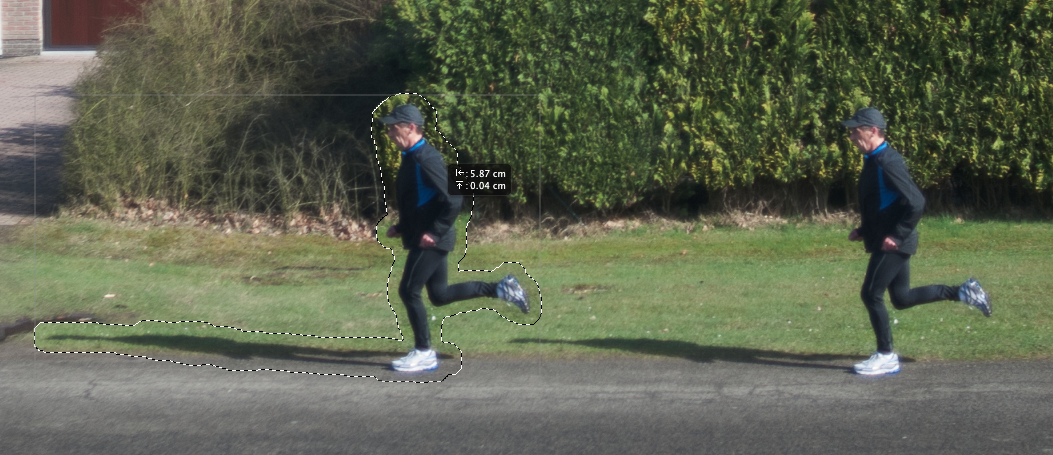
Nog een keer een uitprobeersel: een trimmende man gaan we helpen sneller te lopen.
![]() |
| Selecteer de man en zijn schaduw |
![]() |
| Vergroot de selectie: select > modify > expand |
![]() |
| Verplaats de man met de content aware move tool |
![]() |
| De man verplaatst. Op plaatsen waar het niet goed gaat moet je de selectie groter maken. |
![]() |
| Als je de selectie niet groot genoeg maakt dan zal je geen goed resultaat krijgen. |
woensdag 2 mei 2012
Perspective crop tool CS6
Eerder berichte ik al dat ik de functie "perspective" miste bij de croptool. Blijkbaar had ik daarbij de nieuwe "perspective croptool" over het hoofd gezien.De werking is heel simpel. Je trekt een kader en kunt vervolgens per hoek de instelling veranderen. Er is een grid dat helpt de lijnen recht te zetten.
per hoek kun je zien hoe de hoek is in graden.![]() |
| origineel |
![]() |
| perspectivisch uitgesneden |
zondag 4 september 2011
gereedschappen PS
Photoshop kent het gereedschappen paneel. Dit is ingedeeld in bij elkaar horende gereedschappen.
Eerste 6: Selectie
Volgende 8: Tekenen en retouche
Volgende 4: Vectoren
Laatste 6: View: bekijken
Alle gereedschappen op 1 na hebben een sneltoets.
(Zie rechter kolom). De gereedschappen kun je dus selecteren door op de letter te drukken. Zijn er verschillende soorten gereedschappen onder 1 toets dan kun je met Shift + de letter daartussen switchen.
Bijvoorbeeld: Met de M komt het vierkante selectie gereedschap. Daarna kun je de ronde kiezen door op Shift + M te kiezen.
Als je in een tekstkader aan het werken bent werken de sneltoetsen niet.
Eerste 6: Selectie
Volgende 8: Tekenen en retouche
Volgende 4: Vectoren
Laatste 6: View: bekijken
Alle gereedschappen op 1 na hebben een sneltoets.
(Zie rechter kolom). De gereedschappen kun je dus selecteren door op de letter te drukken. Zijn er verschillende soorten gereedschappen onder 1 toets dan kun je met Shift + de letter daartussen switchen.
Bijvoorbeeld: Met de M komt het vierkante selectie gereedschap. Daarna kun je de ronde kiezen door op Shift + M te kiezen.
Als je in een tekstkader aan het werken bent werken de sneltoetsen niet.
Abonneren op:
Posts (Atom)