Posts tonen met het label patroon. Alle posts tonen

vrijdag 5 oktober 2012

Even spelen met letters in PS

Tekst is vectorgericht in Photoshop. Daarom kun je het als vorm (shape) opslaan en de letter is te vervormen. Je kunt de vulling (fill) en de rand (stroke) veranderen. Nieuw in PS en Il DS6 is dat je ook een gradient of een patroon in de rand kunt zetten. Of je dat echt ook moet willen? Kan soms heel erg lelijk zijn. Maar wel leuk om even mee te experimenteren. Opslaan van een tekst als vorm doe je bij: Type > convert to shape.
Wil je deze tekst (bijv in geval van logo) vaker gebruiken met vulling en rand dan kun je kiezen voor edit > define custom shape.

Stroke dashed

Met direct selection tool het pad geselecteerd en aangepast

Fill > pattern

Boven de tekst (fill egale kleur) een clipping path met foto
 
gradient fill en stroke

dinsdag 25 september 2012

Shape in PS CS6

Elders op dit blog staat hoe je een postzegelrand kunt maken. http://hildemaassen.blogspot.nl/2010/09/postzegelrand.html

Ik vraag me af of dit met de nieuwe mogelijkheden voor "shape" gemakkelijker gaat. We gaan het uitproberen.

Ik begin met een foto tegen een grijze achtergrond. (foto en achtergrond in aparte laag).
Daarna kies ik voor de "rectangle" shape tool.


Daarmee maak ik een rechthoek even groot als de foto.
Het vlak wordt zwart en ik heb in eerste instantie geen stroke met bolletjes.
Als ik bij de "stroke" ga kijken en ik kies voor de 3de in het menu dan heb ik wel bolletjes.


Nu kan ik die lijn nog verbeteren. Met align kan ik hem in het centrum, binnen of buiten de lijn zetten. Caps moet in dit geval rond zijn anders krijg ik vierkantjes.

Bij "more options" kom ik in een uitgebreider menu waarbij ik de "dash" in kan stellen. Bij "0" blijft deze rond. Maak je er bijvoorbeeld 1 van dan krijgen we een streepje. 
De "gap" is de tussenruimte; het gat er tussen. Standaard stond deze op 1.5 maar als ik dat getal wat kleiner maak dan komen de bolletjes dichter naar elkaar toe.


Nu is het mogelijk om zowel de "fill" als de "stroke" van kleur te laten veranderen. Beide kennen 4 opties.

1. Geen kleur (dat gebruik ik voor de "fill" waardoor ik    de foto weer ga zien).
2. Solid kleur: een zelf te kiezen kleur.
3. Een gradient / kleurverloop
4. Een patroonvulling


Ik heb nog steeds hele bolletjes. Hoe kom ik daar vanaf? Ik selecteer de foto en zorg dat ik dan in de laag met de "shape" sta. Dan maak ik een masker en heb ik alleen nog maar de bollen aan de binnenkant.          
Als je nu toch nog iets wilt veranderen dan kan dit gewoon. Selecteer de "shape" en nu kun je bovenin de balk gewoon de kleur veranderen van de "stroke" of er bijvoorbeeld een gradient aan toekennen. ( Gradients toekennen aan een stroke is ook nieuw in Illustrator).                                  


Hetgeen ik jammer vind aan deze methode is dat je niet net als in Illustrator de uitlijning van de lijn ten opzichte van de hoeken kun regelen. Nu komen de bollen in de hoeken net niet lekker uit.
Je kunt de vorm / shape later nog veranden. (Het masker gaat dan niet mee, kun je uiteraard nog wel aanpassen).

zondag 7 november 2010

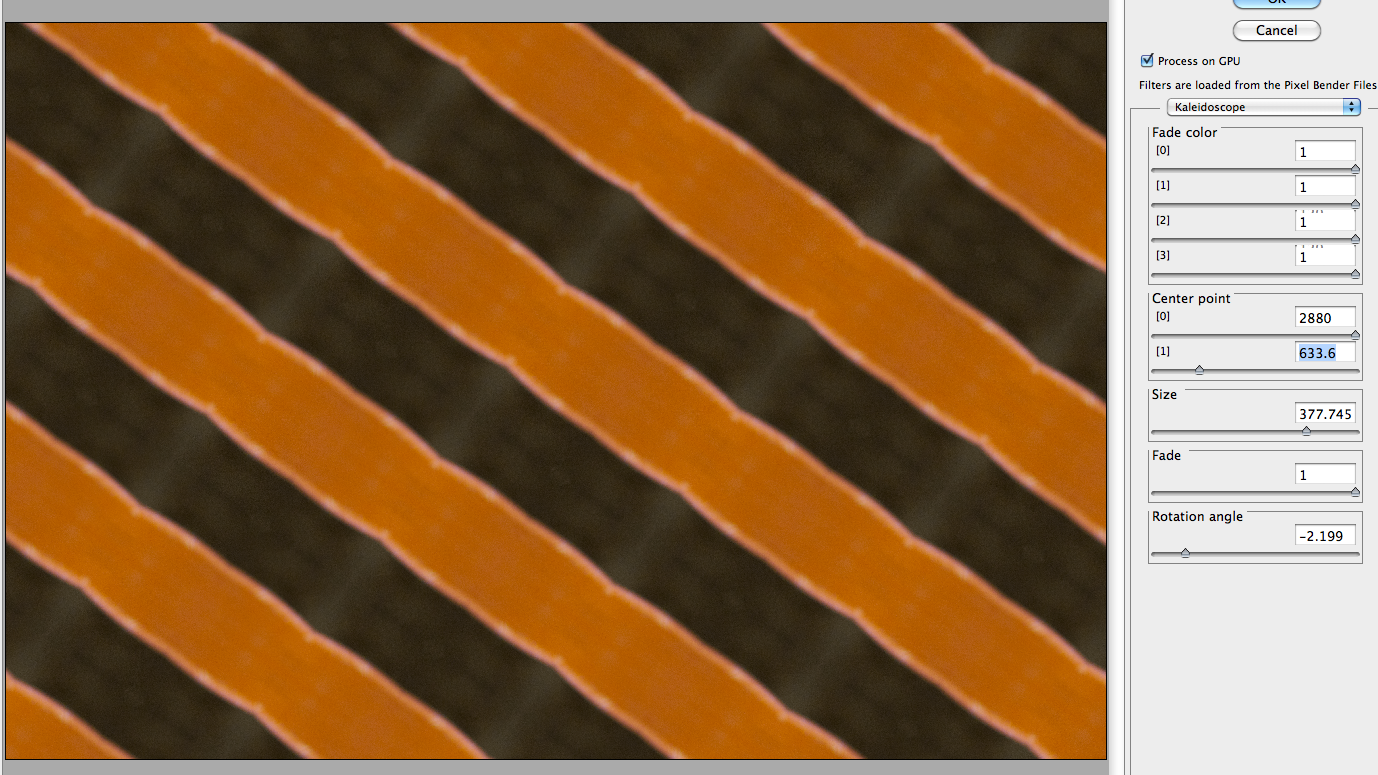
Patroon maken met pixelbender

Pixelbender een plug-in voor Photoshop te downloaden via: http://labs.adobe.com/technologies/pixelbenderplugin/Pixelbender bestaat uit een reeks van mogelijkheden waarmee op pixelniveau de foto wordt verandert.
Eén van de opties: kaleidoscoop kan ook gebruikt worden om patronen te maken met een foto als basis. Ik denk niet dat dit de bedoeling was, maar het werkt erg gemakkelijk.


De door mij gebruikte foto


Alle 5 de fade knoppen naar rechts zetten (ook color fade)
De wijzigingen maken met center en angle (begin ongeveer in het midden). De grootte is te wijzigen met size.

Een aantal resultaten (secondewerk)


zaterdag 6 november 2010

Patroon gebruiken

In een eerder bericht laat ik zien hoe je een patroon kunt maken. De volgende vraag is: waarmee kan ik het patroon gebruiken?

1. Je kan ermee stempelen. Bij het patroonstempel kun je in de balk een keuze maken voor het patroon wat je wilt gebruiken.


2. Je kunt een selectie vullen: edit > fill > pattern


3. In de layerstyle kun je het patroon als soort van stempel in de foto krijgen via layer style > bevel and embross> texture

\


Als je het patroon zelf hebt en daarna deze tecture weer gebruikt dan kun je diepte en schaduw toevoegen aan je patroon op deze manier. In beide vensters: bevel and embross en texture kun je wijzigingen invoeren.


Het venster texture.


Het venster bevel and embross.

Ook bij de brushes kun je het patroon gebruiken; ermee schilderen: bij brush presets > texture


brush > texture

Patroon maken

Een patroon maken waarmee je daarna een selectie kunt vullen, kunt schilderen of op andere manieren kunt gebruiken is mogelijk in PS. Her ga ik praktisch uitleggen hoe je een patroon repeterend kunt maken.


Ik heb iets gemaakt wat ik als patroon wil gebruiken. Maar dit is op deze manier niet passend (links en rechts passen niet aan elkaar en boven en onder ook niet.

Ik moet dus gaan proberen om een gedeelte te maken wat helemaal passend is.


Ik begin met uitsnijden.


Zoals je hier ziet (met behulp van hulplijnen) dat het nog steeds niet helemaal past. Ik kies ervoor om te meten hoe groot de hoek is waaronder ik het document nog moet draaien.


Met het meet gereedschap trek ik een lijn van de ene naar de andere pijl. Door daarna de "alt" toets te gebruiken kan ik de hoek meten.


In de balk boven lees ik af hoe groot de hoek is die ik het document moet draaien.


Ik roteer het document met: image > image rotation> abritrary. Ik stel dehoek in (soms doet hij het automatisch) en de richting CW(rechtsom) of CCW (linksom). Nu snijdt ik het document recht uit.

Nu ga ik ervoor zorgen dat de boven en onderkant aan elkaar passen.
Ik gebruik hiervoor filter > other > offset.

Her stel ik wrap around in en horizontaal. Je ziet dat een aantal pixels van de rechterkant aan de linkerkant verschijnen. (ik gebruik altijd een heel getal wat ik kan onthouden. Hier is dat niet zo belangrijk maar soms kan het handig zijn om weer terug te kunnen naar het beginpunt).


Ik selecteer 1 van de 2 helften knip en plak die in een nieuwe laag.


Nu ga ik met de lagen schuiven tot het wel passend is en ik voeg ze weersamen (merge).

Nu ga ik terug naar filter>offset en dit keer doe ik hetzelfde maar nu horizontaal. Ook hiervan maak ik 2 lagen en ik verschuif ze tot ze passen.


Tenslotte voeg ik ook deze lagen samen en ik verwijder transparante pisels. Met image > trim gaat dit automatisch


Nu selecteer ik het hele document en ik kies edit > define pattern


Ik kan mijn patroon nog een naam geven en sla hem dan op.


Nu kan ik er onder andere mee stempelen. (met patroonstempel)