Posts tonen met het label RAW. Alle posts tonen

donderdag 16 juni 2016

Transform tool Camera RAW 9.6

Als je een RAW bestand opent in Photoshop of Bridge dan heb je misschien niet door dat er iets verandert is. Maar er is een nieuwe tool bij gekomen; de transform tool.  Tegelijkertijd zijn er een aantal functies verplaatst. Functies die voorheen te vinden waren bij de leescorrecties waarmee je foto's recht kunt zetten zijn nu te vinden bij de transform tool. (Ook in Lightroom zit deze functie, maar net op een andere plek).

Bij de lens correcties zitten nu nog wel de Chromatische aberratie en camera en lens profielen, deftige en distortion.

Hoe werkt de transformatie tool? Zoals al gemeld staan de automatische functies om de foto recht te zetten erbij maar daarnaast is er ook een nieuwe functie bij gekomen die lijkt op het Photoshop filter: adaptive wide angle.

Deze functie werkt best eenvoudig: je trekt een horizontale of verticale lijnen waarbinnen de lijnen in je foto recht moeten lopen. Horizontale lijnen worden groen en verticale lijnen krijgen een paarse kleur. De foto wordt automatisch op deze foto's recht gezet. Met de scale functie kun je de canvasgrootte bepalen.

Aangezien de pixels verplaatst en vervormd worden is het niet altijd een mooie oplossing: net als bij zoveel functies geldt dat het werkt als je maar een beetje hoeft te veranderen.


maandag 24 februari 2014

Camera Raw plug-in

In diverse artikelen heb ik berichten geplaatst over het kunnen lezen van RAW bestanden in Photoshop, Lightroom en Bridge.

Hieronder een nieuw rijtje. Als je plug-in ouder is als je camera dan herkent de software de RAW bestanden niet. Je moet dan de plug-in updaten. Let op: je kunt plug-in versie 8.0 en hoger niet gebruiken op versie CS6 of eerder.

Plug-inLightroomPhotoshop
8.3
8.2
8.1
8.0
7.4
7.3
7.2
5.3
5.2
5.1
5.0
4.4
4.3
4.2
CC
CC
CC
CC
CS6
CS6
CS6
7.14.1CS6
7.04CS6
6 tm 6.73CS5

In Photoshop kun je nakijken welke Raw Plugin je hebt door te gaan naar: Photoshop > about Plug-In > Camera Raw. Je krijgt dan onderstaande plaatje te zien, met rechtsonder de geïnstalleerde versie.

Hoe kun je je versie updaten?Vanaf Photoshop CS6 ga je naar het help Menu en kies je voor 'updates'. Bij eerdere versies moet je de plug-in zelf downloaden en installeren.


maandag 8 april 2013

Uitsnijden RAW foto in centimeters

In camera RAW is het mogelijk om de foto in een gewenst formaat in centimeters uit te snijden.

In het voorbeeld hieronder wil ik de foto 30x40 cm hebben.
Ik ga naar crop (C) > custom en ik kies voor cm (belangrijk anders werkt het niet)
Ik type de gewenste maten in en trek mijn kader op de foto.

Ik zorg er tevens voor dat de DPI's kloppen (onderaan op de blauwe link klikken)

Als ik de foto nu open in Photoshop heeft hij de door mij ingevulde maten. Dit kan ik zien bij image > image size.


vrijdag 30 november 2012

Wordt mijn camera ondersteund door LR?


Er zijn 2 lijsten beschikbaar met betrekking tot camera ondersteuning voor Lightroom. Ze gaan beide over iets anders.

1. Plug-in: Worden de RAW bestanden ondersteund en kan je ze dus verwerken/bewerken? 
2. Profiel:  Is er een profiel waarmee ik automatische lens correcties uit kan voeren voor het camera en lens-type waarmee ik werk.

1. Plug-in
Lightroom en de RAW convertor in Bridge/Photoshop werken met, dezelfde, RAW plug-in. 
Als een camera nieuwer is als de RAW plugin dan kunnen RAW bestanden niet gelezen worden.
Het gaat er hierover of de RAW bestanden gelezen kunnen worden (JPEG's kunnen altijd gelezen worden). De lijst met ondersteunde camera's te vinden op : http://www.adobe.com/nl/products/photoshop/extend.html

Het is niet zo dat je iedere plug-in in iedere versie van Lightroom of Photoshop kunt installeren.
Hieronder een klein schema. Het gaat vanaf versie x  Dus plug-in 7.0 werkt in Photoshop CS6 maar niet in CS5.

Plug-inLightroomPhotoshop
7.3
7.2
4.3
4.2
CS6
7.14.1CS6
7.04CS6
6 tm 6.73CS5


Heb je een eerdere versie van een programma en wordt je camera pas ondersteund door een nieuwere plug-in dan is het mogelijk om met de DNG convertor (gratis programmaatje) je RAW bestanden om te zetten in een DNG bestand. Een DNG bestand is nog steeds een RAW bestand met alle informatie van je originele RAW. http://www.adobe.com/support/downloads/detail.jsp?ftpID=5485


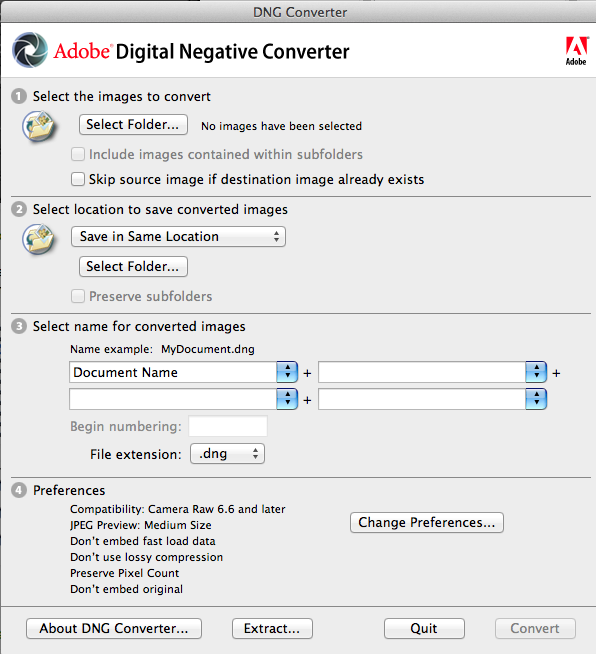
Dit is de DNG Converter. Bij select folder geef je de map met bestanden die omgezet moeten worden aan. Daarna moet je bij preferences (onderaan) change preferences openen om de versie van de comptabiliteit te veranderen. Voor CS5 en LR3 moet je kiezen voor 6.6 en later.


2. Profielen voor camera's en lenzen:
Op de andere lijst staan voor de lens correctie functie in het develop menu, dus alleen voor die ene functie. Voor welke camera's en lenzen-combinaties er een profiel is gemaakt. Dan wordt de lenscorrectie door het programma uitgevoerd.


In deze functie zit ook een handmatige optie. Zelf gebruik ik de automatische lenscorrectie functie zelden omdat ik die vertekeningen meestal wel charmant vind. Bovendien ben je daaraan gewend. 

Mocht het venster er bij jou anders uitzien. Het middelste venster "color" bestond in een eerdere plug-in 7.0 nog niet. (Dit is versie 7.2 in LR 4.2).

Het is mogelijk zelf voor je eigen camera een lensprofiel te maken met behulp van lens profile creator (een gratis programmaatje) Je moet hiervoor een aantal foto's maken van een kallibratie kaart op basis waarvan het profiel gegenereerd kan worden.  http://www.adobe.com/support/downloads/detail.jsp?ftpID=5489

Als je het programma download krijg je de targets erbij en 3 verschillende gidsen. Zelf heb ik het nog nooit gedaan. Hopelijk gaat het er nog eens van komen.


zondag 28 oktober 2012

Kleur tijdens fotograferen

Profiel Adobe Standaard
 Eerder schreef ik over de DNG profiler van Adobe. Deze week die van X-rite uitgeprobeerd. Daarvoor heb ik een kunststof doosje gekocht met daarin de kleurtjes en daarbij zit het computer programmaatje waarmee je een profiel van de camera kunt maken. Ik fotografeer het doosje in het licht waarmee ik wil gaan fotograferen.

Het RAW bestand van mijn camera moet ik daarvoor omzetten naar een DNG bestand.


Ik sleep het bestand dan in het programma "Color Checker Passport".
Daarna vindt het programma met een beetje geluk de gefotografeerde kleurkaart zelf. Mocht dat niet het geval zijn dan geef ik zelf aan waar de hoeken zijn. De groene punten op de hoeken. Als dit goed gaat kies ik voor "create profile". Het profiel wordt ook automatisch bewaard in de goede map. Ik kan ze gebruiken in zowel Camera RAW als Lightroom. Overigens moet ik de progamma's wel opnieuw opstarten om de profielen zichtbaar te krijgen.


Wat gebeurt er dan, waar vindt je dat profiel en wat doe je met de andere groep kleurtjes?


In camera calibration staat er bij mij het profile: Adobe standard. In dat lijstje zie ik ook mijn nieuw gemaakte profiel tegen "Nikon D700blog".  Als ik daarvoor kies zie ik de kleuren veranderen.  Ze worden realistischer. Om dat te kunnen zien moet je wel de kleuren kennen zoals ze waren. Of er veel verandert ligt natuurlijk aan de kleurafwijking van de camera zelf. Iedere camera is uniek. Ook is het afhankelijk van de kleurtemperatuur van het licht waarin gefotografeerd is.


(De grote overgangen in kleur zijn afkomstig van het feit dat dit een GIF bestand is. Een Gif bestand kan maar 255 kleuren weergeven waardoor er een aantal weg vallen waardoor er deze strepen ontstaan bij de kleurovergangen.)

Als ik mijn eigen profiel heb toegewezen kan ik de andere kant met kleuren gaan gebruiken.
De 2 binnenste rijtjes zijn om de foto net iets warmer of kouder te maken.
Dit wordt aangegeven met icoontjes. Bergen voor landschapsfotografie en een mensje voor portret fotografie. 

Bij het portretje is de meest linker de neutrale kleur. Meer naar rechts wordt de foto warmer gemaakt doordat er meer geel en magenta toegevoegd wordt. Bij het landschapsrijtje is de middelste de neutrale. Naar links wordt de foto koeler, blauwer en groener, naar rechts iets meer geel en magenta; warmer dus. Daarvoor gebruik ik de witbalans.  


Wil je de gevonden resultaten gebruiken op de volgende foto's dan maak je daar een preset van. 

zaterdag 6 oktober 2012

Saturatie en luminance

Als je iets meer  op wilt laten vallen in de foto dan kun je met de saturatie en helderheid (luminance) spelen.

Er zijn regeltjes voor.
Er gaat meer aandacht naar datgene in het beeld wat kleurrijker is.
Maar er gaat ook meer aandacht naar het lichte gedeelte.

Alleen maar meer van alles is niet de oplossing.
Zeker niet als de kleuren in je beeld complementair zijn (tegen gesteld) zoals oranje en blauw.

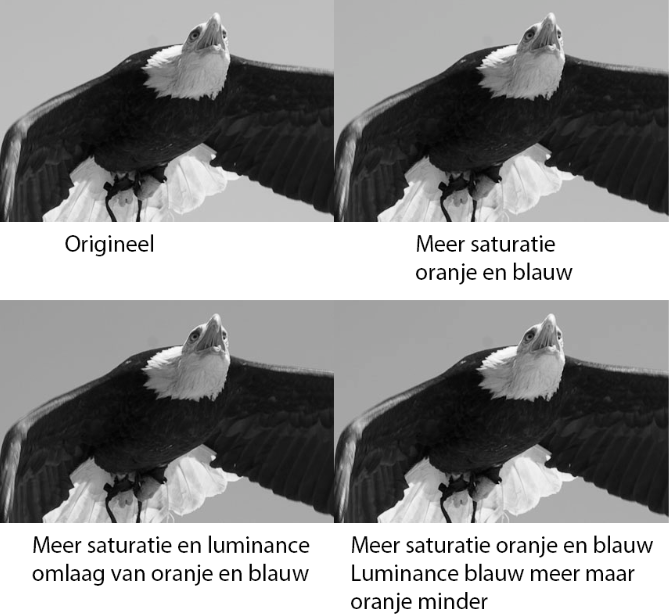
Ik hoop dit te kunnen laten zien aan de hand van onderstaande foto's.

  • Verhoog ik bij beide kleuren (oranje en blauw) de saturatie dan blijven ze beide even aanwezig. Ze heffen elkaar bijna op.
  • Maak ik ze beide ook nog eens donkerder door de luminance/helderheid omlaag te brengen dan wordt de foto minder sprekend.
  • Als ik de luminance/helderheid van het ene hoger en van het ander lager maak dan ga ik wel meer verschil zien.


Wat ik dus eigenlijk doe is het contrast tussen beide kleuren vergroten. Dit kun je ook zien als ik de foto's omzet naar zwartwit. (Met een adjustmentlayer die ik aan en uit kan zetten)

Nog tweede voorbeeld: rode bloemen met groene blaadjes. De linker is het origineel, bij de rechter is de saturatie bij beide verhoogd maar de luminance/helderheid van de bloemen is verhoogd, lichter gemaakt, terwijl de bladeren donkerder zijn. De bloemen komen nu beter naar voren. Het klopt dat het verschil niet zo goed te zien is. Probeer het altijd subtiel te houden. Zeker als je naar een print toewerkt. Op print zijn kleine verschillen beter zichtbaar als op beeldscherm.


vrijdag 28 september 2012

Plaatselijke wijzigingen in Raw

Voor het hercertificeren ACE in Photoshop CS6 moet ik alle nieuwe dingen bekijken. Dus vandaag kijk ik uitgebreider naar de mogelijkheden om plaatselijke wijzigingen in een Raw bestand aan te brengen.

 Er zijn 4 tools waarmee je plaatselijk wijzigingen aan kunt brengen:


1. Spot Removal (B): Het plaatselijk weghalen van vlekjes of stofjes. Het heeft een "heal" en "clone" optie. Te vergelijken met de patch tool (healing brush) en de Clone Stamp in Photoshop.

In Lightroom (Q) werkt het hetzelfde.


2. De Red Eye Removal (E): een functie om rode ogen te corrigeren. In Photoshop heet de tool: Red Eye Tool.


Zit ook in Lightroom.


3. Adjustment Brush (K) hiermee maak je een masker waarna je wijzigingen aanbrengt op het gemaskerde gebied. Op d afbeelding hieronder zie je links de nieuwe (2012) mogelijkheden en daarnaast de oude (2010) mogelijkheden. In Lightroom (K)

Nieuw is dat je plaatselijk de kleurtemperatuur kunt wijzigen van blauw naar geel en de tint van groen naar magenta. Ook kun je ruis/ noise en moire reduceren en defringe verminderen.

Ook zijn er wat functies van naam veranderd. Dus even op een rijtje wat wat is en wat het doet.

  • Exposure: de belichting aanpassen (lichter of donkerder)
  • Contrast: voegt contrast toe aan de foto, vooral in de aan de middentonen.
  • Highlights: hiermee kun je details in de overbelichte partijen terug halen.
  • Shadows: Hiermee kun je details in de schaduwpartijen terug halen.
  • Clarity: geeft diepte aan een foto door het contrast te verminderen. (soft focus / verscherping) ook vooral op de middentonen.
  • Sharpness: verscherpt de randen (blur bij negatief getal)
  • Noise reduction: verminderd luminantie ruis
  • Moiré reduction: vermiderd moiré artefacten en kleur aliasing.
  • Defringe: vermindering van groene/ magenta kleurstrepen bij randen met hoge contrasten.
  • Color: toevoegen van een kleurtint op het beeld
  • Brightness: (oudere versies) toevoegen helderheid vooral van de middentonen.


4. Graduated Filter (G) Je trekt hier een gradiënt, masker met een verloop waarna je wijzigingen aanbrengt op het gewijzigde gebied. In Lightroom (M)

De mogelijkheden hier zijn hetzelfde als van de adjustment brush.

Tot slot nog een paar wetenswaardigheden en sneltoetsen.

1. Plaatselijke wijzigingen zijn niet te kopiëren naar andere bestanden op de normale manier. Maar je kan wel een preset opslaan als je de functie zelf open hebt staan. Ga dan naar het submenu rechts boven en kies voor: "new Local Correction setting". Als je deze preset toepast op een andere foto kun je daarop ook nog wijzigingen toepassen.2. De letter "V" zal de maskers (pins) laten zien die je gemaakt hebt.3. Met de vierkante haakjes [ en ] kun je de brush size vergroten en verkleinen (niet in België).4. Met de Y kun je het gemaskerde gebied zien (wordt rood) in Adjustment brush.5. Met "alt" activeer je de gum en kun je het teveel aan getekende masker weghalen. De gum kan een andere brush maat hebben door in het submenu> "Separate Eraser Size" aan te zetten.

dinsdag 18 september 2012

RAW bestand openen in eerdere versie

Wat doe je als je RAW bestanden hebt die je niet kunt openen in jouw versie van Photoshop / Lightroom of Bridge?

Er is een speciaal programmaatje, gratis, te downloaden waarmee je je RAW bestanden om kunt zetten in een DNG bestand. Een DNG bestand is een gewoon ook een RAW bestand maar dan niet camera-merk afhankelijk.

Een DNG bestand heeft als voordeel dat je het in eerdere versies van Photoshop kunt openen (vanaf CS2) Met de juiste instelling.

Waar te vinden?


Hoe werkt het?

Als je het programma opent krijg je een venster waarbij je de map met bestanden aanwijst die je om wilt zetten en verteld waar de bestanden neer gezet moet worden.

Je kunt tegelijk de bestanden hernoemen.

Bij de Preferences (voorkeuren) kun je ingeven in welke versies je het bestand wil kunnen openen.
Dit doe je bij "compatibility".

In de tekst erbij staat gewoon voor welke versie het comptabele is.


dinsdag 12 juni 2012

Veranderingen gemaakt in LR zien in PS of Br

Veranderingen in een RAW bestand worden, normaal gesproken, weggeschreven in een soort "recept" bestandje: XMP genoemd. Dit bestand wordt apart opgeslagen. Als je in Photoshop of Bridge werkt zie je dit XMP file automatisch verschijnen bij je foto. In Lightroom gebeurd dat niet automatisch. De veranderingen worden in de catalogus weggeschreven maar als je dezelfde foto in Photoshop of Bridge opent dan heb je geen toegang tot de veranderingen.

Het is echter wel erg gemakkelijk te veranderen dat het wel gebeurd. Ga naar de catalog settings > tab metadata en zet "automatic write changes into XMP" aan.
Als je deze functie niet aan hebt staan verschijnt deze waarschuwing.

Bij een Raw bestand uit een camera worden de wijzigingen in een gelijk genaamd XMP-file weggeschreven
Bij een DNG bestand worden de wijzigingen in het bestand opgeslagen (geldt ook voor een JPEG, TIFF en PSD document mits het 2de vinkje in de catalog settings venster aan staat).


Als je dit wilt testen en Brigde laat de wijzigingen niet zien dan kun je in LR kiezen voor File > optimize catalog.


woensdag 23 mei 2012

camera kalibratie

Ik ben zo super blij met het feit dat ik mijn camera gekalibreerd heb. Vorig weekend paarden schriktraining gefotografeerd; alles was oranje aangekleed.

Oranje is voor mijn camera de moeilijke kleur. Ik kreeg een soort vies geel/oranje. Maar door het profiel hoef ik die kleur nu niet meer te veranderen. Dat heb ik geautomatiseerd in Lightroom. Kan ik het komende EK met vertrouwen tegemoet zien.
Links het standaard profiel, rechts mijn eigen camera profiel (verder niets anders aan de 2 foto's gedaan)


Ik heb eerder geschreven hoe ik dit profiel gemaakt heb op: http://hildemaassen.blogspot.com/2012/05/camera-callibratie-test.html

vrijdag 18 mei 2012

Overbelichten versus onderbelichten

In het begin van de digitale fotografie konden camera's en software moeilijk omgaan met overbelichting. Daar waar geen informatie aanwezig was door overbelichting kon deze niet terug gehaald worden. Digitale amateurcamera's belichten daarom eigenlijk altijd -0.7stops onder.

De technologie maakt het herkennen van detail in de overbelichte gedeeltes steeds beter mogelijk. Iets overbelichten als je in RAW fotografeert geeft nu betere resultaten als normaal of onder belichten. In dit bericht hoop ik dat te kunnen laten zien.

In RAW software kun je steeds meer stops corrigeren. In de eerste versies kon je tot +1 en -3 corrigeren. In Lightroom 4 en Photoshop 6 kun je -5 tm +5stops corrigeren.

Hieronder zie je 7 foto's met telkens 1 stop belichtingsverschil.
Belichtingstrap van 3 stops overbelichten tot 3 stops onderbelichten. 
Hieronder heb ik de over en onderbelichte foto's gecorrigeerd. Je ziet nu bij de onderbelichte foto's meteen veel ruis ontstaan. Ook wordt het contrast groter. Bij de iets overbelichte foto's zie je dat de huid zachter wordt. In de onscherpe gedeeltes is ook het effect van diafragmeren mooier.
Zowel over als onderbelichte foto's gecorrigeerd.


Hieronder zie je de histogrammen van de foto's. Het is als je fotografeert belangrijk dat er van links tot en met rechts informatie is. Dit is niet zo bij de belichtingen. +3, -1,-2,-3 stops. Onderbelichten valt nu dus al af als optie.

Overblijven dan de 3 belichtingen 0, +1 en +2 stops.
Bij 0 is er erg weinig informatie in de witte partijen (rechts)
Bij +2 is er sprake van clipping in de lichte partijen. 
Bij +1 is de verdeling het meest ideaal.
Misschien zal +1,3 nog beter resultaat geven.


Let op: 
* de resultaten gelden voor mijn camera. Dit hoeft niet zo te zijn voor andere camera's.
* Als je dit voor je eigen camera wil testen moet je licht meten op midden grijs.
* De foto die ik hier gebruikte had zwart, grijs en wit tinten. Als je een histogram wil analyseren moet je ook kijken naar de helderheid van het onderwerp wat je fotografeert.

woensdag 9 mei 2012

Kleurruimte

Fotografen leveren hun foto's, zo hebben we dat afgesproken, standaard aan in Adobe RGB 1998. Deze afspraken zijn vastgelegd in de fotografennorm die te downloaden is op: www.nidf.nl. (Nederlands instituut voor digitale fotografie). De meeste beeldschermen kunnen niet alle kleuren die een foto in met Adobe RGB profiel bevat weergeven. De meeste beeldscherm kunnen slechts de kleinere 's RGB kleurruimte laten zien.

In de voorbeelden hieronder laat ik de verschillende kleurruimten ten opzichte van elkaar zien. (Visualisatie gedaan met ColorSync Utility een standaard application van Apple).
Kleurruimte ProPhoto RGB(grootste)
versus Adobe RGB 1998 (kleinere) 
Kleurruimte ProPhoto RGB (grootste)
versus 's RGB (kleinste)
Kleurruimte Adobe RGB 1998 (grotere)
versus 's RGB (kleinste)
Als je fotografeert in het RAW bestandsformaat dan heeft de foto nog geen kleurruimte (profiel).
Deze moet je nog gaan toekennen. Dit toekennen gebeurd als je de RAW convertor / Lightroom verlaat en de foto opslaat of opent in Photoshop. Tot die tijd, tot dat omzetten werken de programma's ook al met een kleurruimte. In het geval van Lightroom is dat met een ruimte die redelijk overeenkomt ProPhoto. De meeste kleuren die de camera kan registreren vallen binnen die ProPhoto kleurruimte.

In Lightroom stel je bij de Preferences in in welke kleurruimte de foto gezet moet worden.
Venster Prefereces in Lightroom

In de RAW convertor stel je dat onderin in.
RAW convertor link naar instellingen
RAW convertor instellingen kleurruimten kiezen
Als je dezelfde foto in verschillende kleurruimten opent zie je dan kleurverschil op je beeldscherm?

Soms wel maar meestal niet want zoals gezegd kunnen de meeste beeldschermen alleen de kleinste kleurruimte weergeven dus de meer verzadigde kleuren van de grotere ruimtes kunnen ze niet laten zien. Drukwerk kan het echter wel weergeven dus vandaar dat je toch in een grotere ruimte aan moet leveren daarvoor. (Boeken gedrukt bij Blurb en concurrenten gaan wel uit van de kleinere 's RGB kleurruimte. Dus eigenlijk is het altijd slim om na te gaan wat het uiteindelijke profiel wat gebruikt wordt is). 

Op internet kunnen kleuren afhankelijk van de gebruikte browser verschillen. Dit bij het gebruik van andere kleurruimtes als 's RGB en afhankelijk van het feit of de gekozen browsers ook andere kleurruimte herkent.

Wat is het verschil in kleurruimte tussen een grotere en kleinere ruimte? Het is het verschil in afstanden tussen de kleuren in de foto. De foto's hebben evenveel pixels maar de kleurnuances kunnen preciezer zijn.

Het is meestal het beste om in een zo groot mogelijke kleurruimte te (be-)werken. Zoals gezegd bevatten die meer kleurschakeringen en als je bewerkingen uit voert met als basis meer kleuren dan heb je vloeiendere overgangen, meer detail en houdt je een mooier histogram over. 

Nogmaals op het beeldscherm ga je de verschillen dan wel niet zien (in de meeste gevallen) maar in drukwerk zeker wel. Professionele printers zijn in staat om meer kleuren weer te geven. Zij kunnen inmiddels het bereik van ProPhoto RGB aan.

Bovendien is het zo dat het beter is om van een grote naar een kleine kleurruimte te converteren als van een kleine naar een grote. In het laatste geval worden kleuren namelijk alleen verschoven maar er worden geen kleurnuances extra bijbedacht.
Dezelfde foto geopend vanuit RAW met verschillende kleurruimten: v.l.n.r. 's RGB, Adobe RGB 1998, ProPhoto RGB.
Hieronder is de foto in ProPhotoRGB geopend in Photoshop. De grijze gedeeltes zijn de gedeeltes die door de 's RGB kleurruimte niet weergegeven kunnen worden. Als je de foto omzet (converteert) dan zullen de kleuren van die gedeeltes omgezet worden. Als je in 's RGB werkte en de foto zou printen dan zijn dat de gedeeltes waar je meer detail had kunnen hebben; de camera registreert het namelijk wel maar door in 's RGB te werken verlies je de informatie.


Het devies is daarom: werk altijd in een zo groot mogelijke kleurruimte en ga pas naar een kleinere ruimte als het einddoel bekend is.