Posts tonen met het label HDR. Alle posts tonen

donderdag 23 april 2015

Lightroom CC (6) HDR

In eerdere versies moest je, om een HDR te maken, foto's exporteren naar Photoshop. Nu kan het in Lightroom zelf. Hoewel ik even moet wennen aan het feit dat ik, omdat ik geen kleine preview heb van de gebruikte foto's het idee heb dat ik minder kan regelen doet de functie het erg goed.

Hoewel ik een DNG afbeelding als output heb heb ik maar een 16 bits bestand. De Photoshop HDR functie levert een 32 bits bestand die opgeslagen als TIFF ook in Lightroom te openen en te bewerken is.

Photo > Photo Merge > HDR (Lightroom optie)
Photo > edit in > merge to HDR pro in Photoshop (Photoshop optie)

Een paar tests met de nieuwe functie in Lightroom.

1. Gewoon een HDR gemaakt met 7 foto's gemaakt vanaf statief met iedere keer een stop belichtingsverschil in de sluitertijd. Het resultaat is natuurlijk wat het moet zijn en een DNG (Raw bestand dus).


2. Wat nu als ik geen statief bij me heb en mijn belichtingstrapje uit de hand fotografeer?
Ook dat gaat goed. Moet ik wel 'auto align' aanzetten samen met de gohst functie (hier medium).


Foto zonder ghost functie aan: m.n. in de achtergrond zie je dat de lijnen niet recht zijn.

Foto met ghost functie aan: m.n. in de achtergrond zie je dat de lijnen nu wel recht zijn.
 3. Kan ik ook een HDR maken met maar 1 RAW bestand?
Ja dat blijkt te kunnen. Ik maak een aantal virtuele kopieën bewerk ze anders en merge ze tot een HDR.


Maar wat nu als ik bijvoorbeeld met een gradient en kleur werk of de saturatie verander al dn niet plaatselijk? Met virtuele kopieën gebeurd er niet anders als voorheen maar als ik eerst de virtuele kopien exporteer als DNG opnieuw importeer en daarna samenvoeg tot een HDR zijn wel de nieuwe kleuren ook in de HDR te zien.


Met kleurverschil in de virtuele kopieën 

Virtuele kopieën opgeslagen als DNG laten wel de kleurverschillen zien.
4. Tot slot nog de optie 'auto tone': in een HDR zit alle informatie en als zodanig kun je in Lightroom iedere bewerking doen die je wilt. Toch zorgt de autotoon functie ervoor dat je in aanvang minder hoeft te doen. Hieronder zie je het verschil tussen links 'auto tone' uit en rechts 'auto tone' aan.


Conclusie: ik denk dat de output zo goed is dat ik de 32 bits versie van Photoshop niet nodig ga hebben.

vrijdag 13 juni 2014

HDR in Photoshop CC (of via LR5)


De komst van het filter > Camera RAW heeft ervoor gezorgd dat er tijdens het maken van een HDR ook een wijziging te zien is.

Ik ga ervan uit dat iedereen weet wat een HDR is. Het enige wat ik er hier over ga zeggen namelijk is dat je minimaal 3 RAW foto's nodig hebt die tijdens het maken goed belicht, over -en onder belicht zijn. Wil je meer weten over HDR dan kan dat via de link: http://www.ccv.adobe.com/v1/player/TIeSjtyzqMe/embed


Als je de foto's hebt dan selecteer je deze en ga je


  • in Photoshop naar: file > automate > merge to HDR PRO
  • In Lightroom naar Photo > edit in > merge to HDR Pro in Photoshop 

Je krijgt nu een venster waarbij je de foto's ie je wilt gaan gebruiken aanwijst. Auto align source images  staat automatisch aan voor het geval dat de foto's niet helemaal hetzelfde kader hebben.


Nadat je op OK geklikt hebt gaat photoshop aan het rekenen. De foto's worden in diverse lagen gezet, gelijnd, en samen gevoegd tot 1 bestand waarin de informatie van de losse bestanden is samengevoegd. Dat kun je tussendoor zien als je het lagen paneel open hebt staan.

Nadat Photoshop uitgerekend is krijg je een groot venster te zien met de foto. Rechts boven kun je kiezen voor de Mode. Als je daar kiest voor 32 bit dan blijft de alle informatie in de opgetelde bestanden aanwezig. Door het schuifje, onder het histogram, van links naar rechts te verplaatsen zie je dat.

Doordat je voor 32 bit gekozen hebt zie je rechts onderin opeens 'tone in ACR' verschijnen. 

                                       
ACR is de afkorting van Adobe Camera RAW. Als je daarvoor kiest (je moet wel want een andere keus is er niet) opent het Camera Raw (smart) filter. Met uitzondering van het wijzigen van formaat, kleurruimte en DPI kun je daar precies hetzelfde in als altijd.

Voordeel hiervan is dat je een bestand hebt met veel informatie waar je dus alles inzit en dat kun je er uit gaan halen, ook plaatselijk. Je kunt de kleurtemperatuur prikken en clarity gebruiken. 
De preview knop is vervangen door een before en after venster (onderin het icoon met de Y)


Als je uiteindelijk voor ok kiest zie je dat je het Camera Raw Filter gebruikt hebt in het lagen paneel.


Wil je deze foto in Lightroom bewerken dan kun je het smart filter weggooien (hoeft niet).
Je moet de foto opslaan als TIFF bestand (PSD bestand kan niet)

Lightroom ondersteund Tiff 32 bit bestanden en je kunt ze daar dus gewoon openen en bewerken. Wel moet je de HDR importeren in Lightroom, dat wordt niet automatisch gedaan. 

donderdag 12 juni 2014

Adobe Voice app (i-pad)

Adobe heeft een nieuwe app ideaal voor studenten om een kleine presentatie in te maken met behulp van foto's en zelf ingesproken tekst: de app heet dus: "voice".

Ik heb er vandaag even mee gespeeld en het is erg grappig en eenvoudig. Als je tenminste weet wat je wilt gaan vertellen. Daar wordt je ook nog bij geholpen.

Nadat je de app gedownload hebt en je begint krijg je een venster waarbij je kunt kiezen wat voor soort presentatie je wilt gaan maken.

Als je dan een keuze gemaakt hebt dan zie je onderin een aantal pagina's met een titel; een soort basis opzet voor de door jou gekozen soort presentatie.

Bovenin bij Themes kun je de achtergrond instellen voor als je groen niet mooi vindt. bij muziek kun je de achtergrondmuziek instellen.


Bovenin 'layout' geeft de mogelijkheid om meerdere foto's naast elkaar te zetten of om een tekst en een afbeeldingen venster te hebben.

Onderin zie je het oranje microfoon icoon. Zolang je deze ingedrukt houdt kun je tekst opnemen.
Ben je niet tevreden kun je de ingesproken tekst gewoon opnieuw inspreken.

Als je klaar bent moet je het resultaat uploaden om er een video van te maken. Dit kan public of privé.
Vervolgens kun je hem delen met je hele familie op verschillende manieren.


Het onderwerp wat ik gekozen heb is HDR. Je kunt dit zien, via de link hieronder ook heb ik de embed code in dit blog geplakt.


zaterdag 10 november 2012

Lightroom en 32 bit (HDR)

In Lightroom 4.1 zie ik 2 grote veranderingen die ik erg prettig vind. Eén ervan is 32 bits ondersteuning. 32 bit wordt gebruikt in HDR fotografie. De meeste mensen kennen de HDR techniek van de extreme beelden zoals gebruikt in "urban photography". Voor mijzelf is het echter meer een manier om een - te - grote contrastomvang op te vangen. In het voorbeeld hier mijn donkere studio en de lichte, door de zon beschenen, achtertuin.

In HDR fotografie gebruik je meerdere RAW beelden waarvan de informatie opgeteld wordt in één 32 bit beeld. De bitdiepte van een RAW bestand is 12, 14 of 16 bits (afhankelijk van de sensor) en als je dus 3 x 12 bit hebt kom je tot 36 bits, de computer maakt er 32 bit van, maar het is dus echte informatie.

Tijdens het fotograferen maak je een belichtingstrapje met de sluitertijd. Niet met diafragma omdat je dan een scherpte verloop krijgt. Omdat je meerdere beelden hebt spreekt het voor zich dat er geen beweging in het onderwerp aanwezig mag zijn.

Als je ze in Lightroom hebt ingeladen dan ga je naar Photo > edit in > merge to HDR Pro in Photoshop. Tot zover niets nieuws, dit kon al. Hieronder zie je 6 beelden met een verschillende sluitertijd. Onder de foto's zie je EV staan met een getal. Dat zijn stops 0.00 is de neutrale belichting, +2.00 is 2 stops overbelicht.

! Het histogram rechts is slechts een preview venster en heeft geen enkele invloed op het beeld zelf.
Als je bij de mode: 16 hebt staan komen er allerlei mogelijkheden te voorschijn. Ik laat hem nu op 32 bit staan omdat ik de wijzigingen in Lightroom wil gaan doen. > OK.

De foto wordt in Photoshop geopend en het enige wat ik daar doe is "save"drukken (ctrl+S).
Als ik nu terug ga naar Lightroom dan blijkt dit 32 bits bestand daar te zien te zijn. In de develop modus kan ik nu al mijn aanpassingen doen op mijn 32 bits bestand. Zodat ik ervoor kan zorgen dat alle opgetelde informatie ook echt zichtbaar is; dus detail in de hoge lichten en in de schaduwen. (Daar komt het in de praktijk meestal op neer).

32 bit bestand onbewerkt
32 bit bestand bewerkt

vrijdag 28 september 2012

HDR in CS6

Zijn er nog vernieuwingen in HDR in CS6?

Er zijn 3 nieuwe voorinstellingen bijgekomen te weten:

  • City Twilight, RC5, Scott5


Hoge lichten en schaduwpartijen verbeteren was al wel aanwezig maar ze zijn van plaats veranderd. Nu staan ze bij advanced.

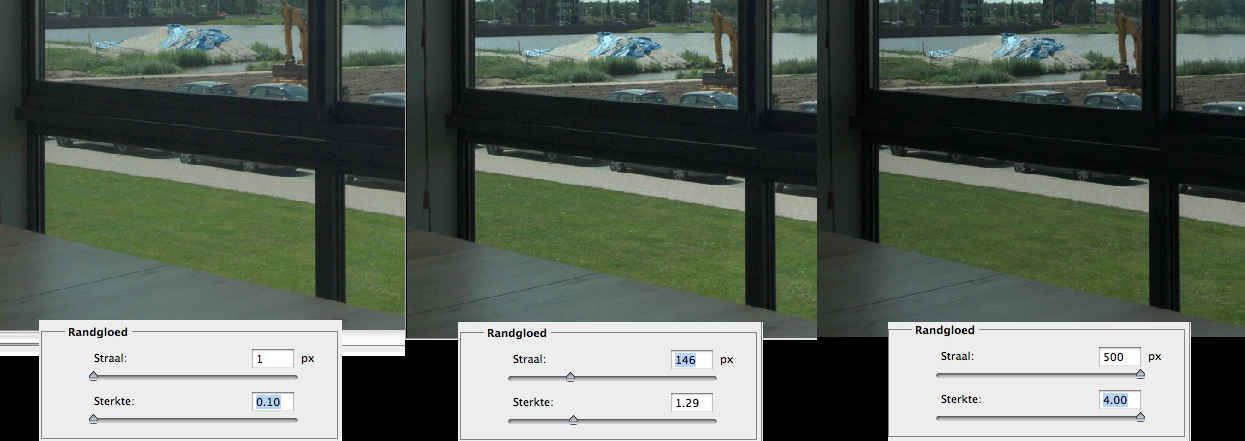
De mooiste vernieuwing is wat mij betreft "Edge Smoothness". Eén vinkje dat je aan kunt zetten waardoor de randen mooier worden in de overgang. Vooral bij lijnen te gebruiken. (De voorbeelden zijn op 200% vergroot om ze beter zichtbaar te maken. (Afhankelijk van de radius en strenght wordt het effect meer of minder).


Links uit rechts aan.
Aangezien er verder niet zoveel veranderd is.... hoe het werkt in CS5 is te lezen in een eerder bericht: http://hildemaassen.blogspot.nl/2010/06/hdr.html

dinsdag 15 februari 2011

(Automatisch) groeperen in Bridge :stacks

Bridge herkent zelf series van foto's die gemaakt zijn. Hierbij moet je denken aan HDR foto's en panorama's. Ook kunnen deze series automatisch samengevoegd worden in zogenaamde "stacks".
Ga naar stacks> auto-stack Panorama/HDR en series worden automatisch gegroepeerd.

Selecteer alles en kies voor stacks: auto-stack pan/HDR

aan de "11" bovenin zie je dat hier 11 foto's samen zijn gevoegd.


Ga je op een groep staan dan klapt deze open en kun je zien wat er inzit. Goepen zijn uiteraard te degroeperen. Het gebruik van groepen maakt het werken overzichtelijker.

Je kunt daarom ook zelf een aantal foto's groeperen. Kies hiervoor: stacks > group as stack.

dinsdag 16 november 2010

Adjustment belichting en toning


HDR effect krijgen met adjustment > exposure.
Exposure verschuift de hoge lichten. Dit wordt ook verschoven met het witte en grijze pipet.
Offset is het zwart en de schaduwpartijen: ook te maken met het zwarte pipet (plaats op een donkere plaats. Gamma is een verschuiving over het hele beeld.


Nieuw in CS5 adjustment HDR toning. Iedereen die al ooit een HDR heeft gemaakt met Photoshop  kent dit venster al. Nu ook als adjustment op 8 bits, 16 bits en 32 bits bestanden toe te passen. 
Met een aantal presets voor bepaalde effecten.


zondag 20 juni 2010

HDR


De HDR functie is verbeterd. De beste methode is nog steeds om gebruik te maken van minimaal 3 RAW bestanden. Afhankelijk van de camera is een RAW bestand 12, 14 of 16 bits kleurdiep. De informatie uit de foto wordt als het ware opgeteld om tot een 32 bits kleurdiep bestand te komen. (3x12=36 bit) HDR staat voor High dynamic range. Daarmee worden het aantal stappen in grijstinten tussen wit en zwart bedoeld. Oftewel de hoeveelheid details. HDR fotografie wordt gebruikt om moeilijke lichtsituaties te overbruggen met grote contrasten: tegenlicht en binnen-buiten situaties.

Vanuit Bridge: selecteer de bestanden: Extra > Photoshop > HDR > samenvoegen tot HDR Pro
Vanuit Photoshop: automatisch > samenvoegen tot HDR Pro.


Je maakt tenminste 3 foto's bij voorkeur in RAW (maar het kan ook met JPEG's maar als je dan 3 foto's hebt heb je 3x8=24 bit en dat is dus veel minder nauwkeurig). Tijdens het fotograferen maak je een zogenaamde belichtingstrap oftewel "bracketing". De sluitertijd verander je; het diafragma niet.
De belichtingstijden worden opgeslagen in de metadata (EXIF) en deze worden gebruikt om het nieuwe bestand te maken.
Je krijgt bovenstaande schema tezien waarbij EV (exposure value / lichtwaarde) aangeeft of de foto goed, over of onderbelicht is Hoe groter de stapjes en des te meer foto's hoe mooier het resultaat.


Je krijgt de volgende mogelijkheden. Het is altijd het beste om van boven naar beneden te werken: in Photoshop zijn de meeste vensters namelijk logisch opgebouwd in de volgorde waarin je moet werken.


Bovenaan meteen een aantal voorinstellingen kunt kiezen. Je kunt hier ook je eigen instellingen opslaan. Probeer ze eens uit; dan weet je meteen een beetje wat er mogelijk is.


De randgloed kijkt naar de contrasten in de foto en versterkt deze.


De gamma regelt het totale contrast: de gamma van 1.00 is standaard. naar rechts wordt zachter, naar links wordt harder.


Detail: de mate van detail: 100 is standaard naar links geeft "soft focus" effect naar rechts geeft een hoog contrast.


Het bijzondere van deze vernieuwde HDR functie is de mogelijkheid om "schimmen te verwijderen". Wat als de foto's die je p wilt laten tellen namelijk niet helemaal hetzelfde zijn: in dit geval zijn de wolken bewogen. Deze bewegende delen geven normaal gesproken een soort transparante onscherpte "schimmen". (in dit geval zie je roze vlekjes in de wolkenpartij). Als je de functie "schimmen verwijderen" echter aanvinkt dan wordt 1 van de foto's gekozen als de referentie en wordt de rest weggehaald: geen schimmen meer. Je kan de foto die als referentie dient zelf kiezen door hem te selecteren (groen lijntje om de foto is de gekozen foto).

Deze schimmenfunctie werkt op basis van veelvoorkomende pixels. Is dus bedoeld voor kleine verschuivingen.
In het voorbeeld hieronder zijn de verschuivingen expres groot waardoor te zien is dat je in dat geval transparantie krijgt; ook met de schimmenfunctie aangevinkt.


de 3 foto's.


De schimmenfunctie uit.


De schimmenfunctie aan.


Onderaan zitten 2 vensters: kleur en curve. Bij kleur kun je de levendigheid en de saturatie vernderen. Met levendigheid worden de huidstinten minder versterkt om banding te voorkomen.


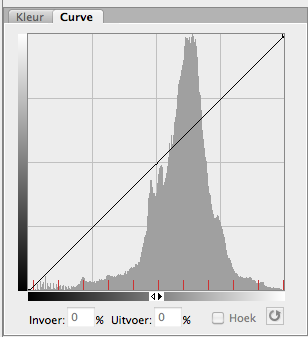
Het curve venster.