Posts tonen met het label LR4. Alle posts tonen

maandag 18 maart 2013

Bestanden aan elkaar aanpassen met LR

Soms heb je bestanden die je samen wilt gaan gebruiken. Dan wil je die qua kleur, toon, contrast e.d. bij elkaar laten horen. Hoe doe je dat op een gemakkelijke manier?

In Lightroom is dat heel eenvoudig.
Je selecteert de foto's waar het om gaat.

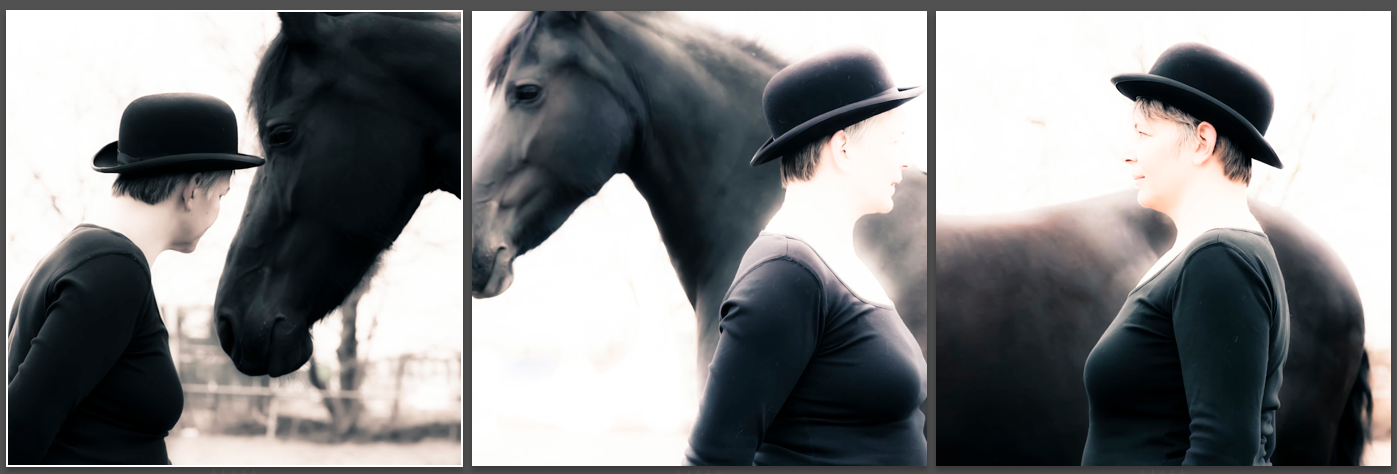
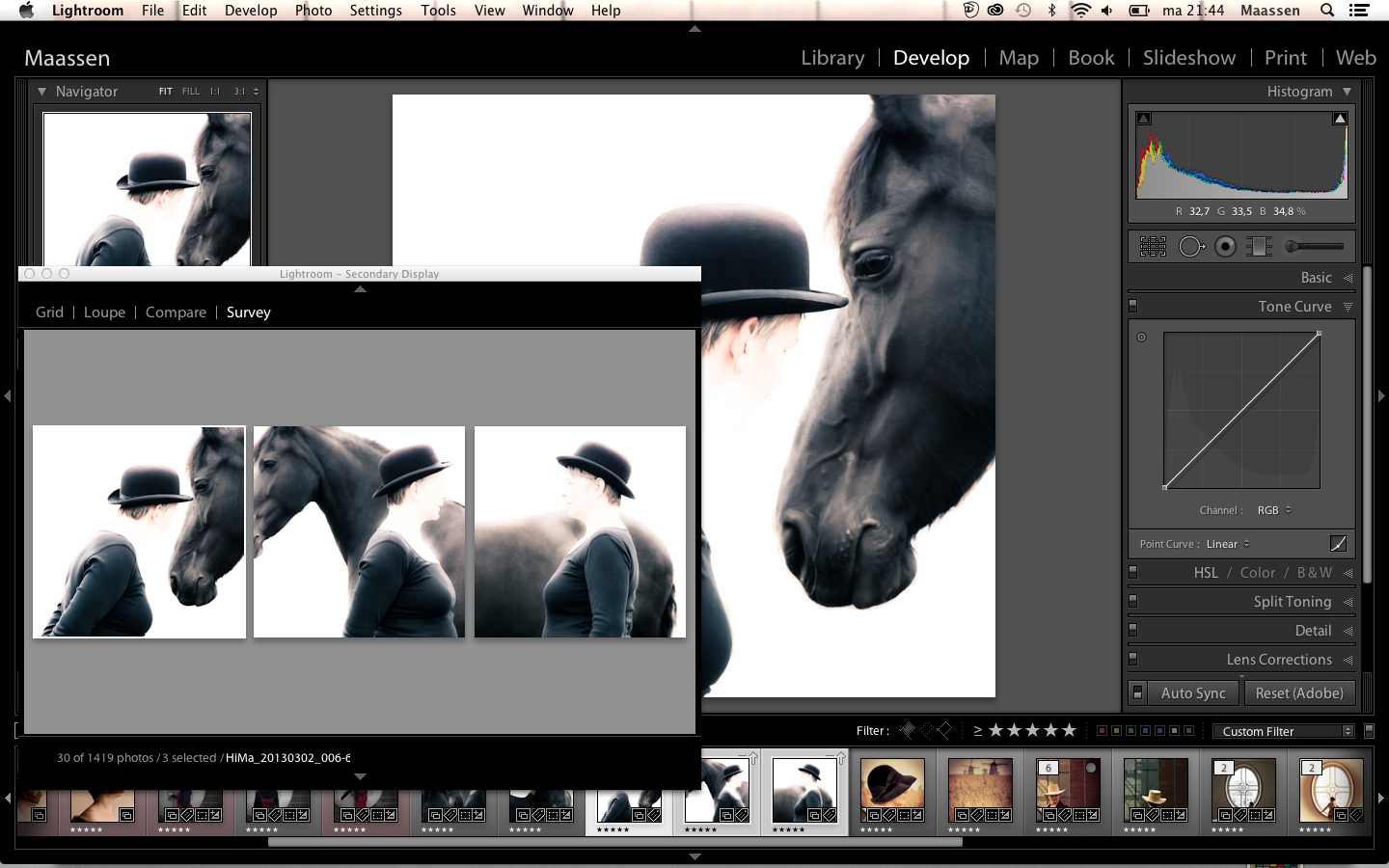
In dit geval past de linker foto niet bij de rest > die wil ik aanpassen.


Ik kies daarom voor het tweede beeldscherm en zet deze op "survey". dat betekent dat ik de geselecteerde bestanden naast elkaar zie.

Op het eerste beeldscherm kan ik nu in de "develop"modus de foto lichter gaan maken. Ik zie dit in het "tweede beeldscherm"(window > secondary display) ook gebeuren zodat ik goed kan beoordelen of het goed gaat. Ik hoef dus niet fysiek een tweede beeldscherm te hebben om deze functie te gebruiken. 

vrijdag 18 januari 2013

Vanuit LR uploaden naar FTP

Hoe kan ik foto's via FTP uploaden naar een klant of mijn website?

Ik heb een website gevonden waarop een plug-in staat die het doet in LR4 en die gratis te downloaden is: http://www.presetsheaven.com/news/export-to-ftp-with-lightroom/

De plugin heb ik in zelf al vast in het juiste mapje gezet te weten:


In Lightroom moet ik de plugin nu activeren door te kiezen voor file > plugin Manager.
Ik druk op "Add" (linksonder) om een nieuwe plug-in in te voegen > ga naar de plek waar de plugin staat op je computer > DONE


Nu wil je hem gaan gebruiken > selecteer een foto
Ga nu naar file > export.
Export to > FTP Upload (naam plugin)

Je kunt nu van alles instellen zoals grootte, watermerk, bestandstype, resolutoe e.d.

Helemaal onderin bij FTP server > destination kun je de gegevens van de website ingeven alsmede de usernaam en het wachtwoord. Deze preset kun je opslaan.

Als je via de WEB module als eens je FTP server hebt ingesteld dan kun je die instelling gebruiken.
Als je alle instellingen (formaat, naam, watermerk, FTP settings e.d.) nogmaals wilt gebruiken dan klik je linsksonder weer op "ADD" om de instelling te bewaren. > EXPORT doet het nu.


Zelfde instellingen voor zijn FTP in te stellen bij module > WEB > Upload Settings > FTP server.

zaterdag 10 november 2012

Lightroom en 32 bit (HDR)

In Lightroom 4.1 zie ik 2 grote veranderingen die ik erg prettig vind. Eén ervan is 32 bits ondersteuning. 32 bit wordt gebruikt in HDR fotografie. De meeste mensen kennen de HDR techniek van de extreme beelden zoals gebruikt in "urban photography". Voor mijzelf is het echter meer een manier om een - te - grote contrastomvang op te vangen. In het voorbeeld hier mijn donkere studio en de lichte, door de zon beschenen, achtertuin.

In HDR fotografie gebruik je meerdere RAW beelden waarvan de informatie opgeteld wordt in één 32 bit beeld. De bitdiepte van een RAW bestand is 12, 14 of 16 bits (afhankelijk van de sensor) en als je dus 3 x 12 bit hebt kom je tot 36 bits, de computer maakt er 32 bit van, maar het is dus echte informatie.

Tijdens het fotograferen maak je een belichtingstrapje met de sluitertijd. Niet met diafragma omdat je dan een scherpte verloop krijgt. Omdat je meerdere beelden hebt spreekt het voor zich dat er geen beweging in het onderwerp aanwezig mag zijn.

Als je ze in Lightroom hebt ingeladen dan ga je naar Photo > edit in > merge to HDR Pro in Photoshop. Tot zover niets nieuws, dit kon al. Hieronder zie je 6 beelden met een verschillende sluitertijd. Onder de foto's zie je EV staan met een getal. Dat zijn stops 0.00 is de neutrale belichting, +2.00 is 2 stops overbelicht.

! Het histogram rechts is slechts een preview venster en heeft geen enkele invloed op het beeld zelf.
Als je bij de mode: 16 hebt staan komen er allerlei mogelijkheden te voorschijn. Ik laat hem nu op 32 bit staan omdat ik de wijzigingen in Lightroom wil gaan doen. > OK.

De foto wordt in Photoshop geopend en het enige wat ik daar doe is "save"drukken (ctrl+S).
Als ik nu terug ga naar Lightroom dan blijkt dit 32 bits bestand daar te zien te zijn. In de develop modus kan ik nu al mijn aanpassingen doen op mijn 32 bits bestand. Zodat ik ervoor kan zorgen dat alle opgetelde informatie ook echt zichtbaar is; dus detail in de hoge lichten en in de schaduwen. (Daar komt het in de praktijk meestal op neer).

32 bit bestand onbewerkt
32 bit bestand bewerkt

donderdag 20 september 2012

Boek maken in LR4

In Lightroom 4 kun je boeken maken en die kun je opslaan als JPEG, PDF en direct laten printen bij Blurb. Aangezien ik in de vakantie nogal veel foto's gemaakt heb en die wil verwerken in een boekje loop ik er al snel tegenaan dat ik eigenlijk weinig zelf kan veranderen aan de opmaak van een pagina. Tenminste zo lijkt het. Maar je kan meer als je in eerste instantie zou denken.

Standaard kun je uit een heel regiment van variaties kiezen. De layouts kies je op basis van de hoeveelheid foto's die je op de pagina wilt hebben en of je al dan geen tekst toe wilt voegen. Ook kun je foto's over 2 pagina's laten lopen "two-page spread".

Voor al deze voorinstellingen geld dat de foto in het kader geplaatst wordt, in het midden. Maar zoals je hieronder ziet is het ook mogelijk om de foto uit het middelpunt te plaatsen. Hoe? in het venster Cell zie je de "padding". Deze is standaard gekoppeld.

Als je deze ontkoppelt, zet "link all" uit,  dan kun de foto andere kanten inschuiven. Omdat dit met getallen werkt kun je precies te werk gaan. Je kunt de lay-out ook kopiëren en plakken. (met de rechtermuisknop op de pagina gaan staan opent het menu. (Je kunt de pagina layout - nog niet- als preset opslaan).


Mijn volgende probleempje was het toevoegen van paginanummers.
Hoe doe ik dat? Bij "caption" blijk ik te kunnen kiezen uit 2 tekstvelden. Photocaption is een tekstveld wat aan een foto gekoppeld wordt. Page caption gebruik ik voor tekst op een pagina.

Met "offset" kan ik het tekstveld naar boven en beneden plaatsen.


Wil je de paginanummering rechts hebben staan dan moet je VOORDAT je deze gaat typen eerst de uitlijning ingeven bij het "type" paneel.