Posts tonen met het label crop. Alle posts tonen

zaterdag 10 mei 2014

Croptool en bestandsgroottes

Door de vrij nieuwe croptool CC en CS6 kan het zijn dat de bestandsgrootte van bijvoorbeeld een foto groter wordt.

Daarvoor zorgt "delete cropped pixels" in de menubalk van de croptool.


Staat deze aan dan wordt het bestand echt kleiner, maar staat deze uit dan wordt het bestand niet daadwerkelijk kleiner. De pixels zijn alleen niet zichtbaar maar zijn wel aanwezig.

Dit kan ervoor zorgen dat de bestandsgrootte groter is terwijl dit niet zichtbaar is in de maten en resolutie. In het voorbeeld hieronder zie je hetzelfde bestand. Beide verkleind met de croptool maar bij de linker is de 'delete cropped pixels niet aangezet.


In het voorbeeld aan de linker kant is het beeld dus uitgeknipt maar het originele bestand is nog steeds aanwezig. Dit weer zichtbaar maken kan door de canvasgrootte groter te maken.

Crop tool w x h x resolutie

Als je in de croptool een uitsnede wilt maken in de juiste maat en resolutie dan kies je in de menubalk van de croptool voor W x H x Resolution.


Waar je goed op moet letten (veel mensen lezen daaroverheen) is of de resolutie op px/inch staat of op px/ cm.


Want: 72 Px/inch is gelijk aan 118.11 Px/cm
762 px/inch is gelijk aan 300 Px/cm (zie voorbeeld afbeelding hierboven)
Een inch is 2,54 cm

Op deze manier kun je onbedoeld het bestand behoorlijk vergroten; en vergroten geeft kwaliteitsverlies.

Of px/inch staat of op px/ cm is afhankelijk van de instellingen in de preferences bij Units & Rulers.
Staat de rulers in centimeters dan zal de croptool ook standaard px/cm geven. Staan de rulers op inch dan zal er standaard Px/inch te zien zijn.


zondag 13 april 2014

LR mobile, menu's

Het is even wennen dat Lightroom Mobile

Allereerst met je jezelf inloggen in het menu: links in het openingsvenster.
In het midden krijg je de collecties te zien. Met het plusje rechtsboven kun je zelf een collectie toevoegen.


In een collectie kun je selecties maken met behulp van vlaggen.
Als je op een foto staat kun je door te 'swipen' de vlag zichtbaar maken.


Met 2 vingers op de foto tappen geeft de opname gegevens

Als je de foto's in een slideshow wilt bekijken dan met je op het 'play' knopje drukken links onderin de eerste foto van de collectie. Bovenin de slideshow kun je het menu vinden voor de soort overgangen en de snelheid van afspelen.


Het bewerken van foto's

Onder een foto kun je het volgende menu aantreffen, van links naar rechts:

  • filmstrip
  • Basic menu (exposure, witbalans, clarity etc)
  • Presets 
  • Croptool

Als je bijvoorbeeld de functie 'Temperature' selecteert komt er een schuif waarmee je de kleurtemperatuur kunt wijzigen. 

 Ga je op White Balance staan dan komt er een submenu tevoorschijn met kleine previews van je foto zodat je kunt zien wat het gevolg is. De presets menu werken op dezelfde manier. Helemaal bovenin is de 'pick' tool deze plaats je op een neutraal gedeelte van de foto. Vergeet niet op het 'vinkje' te klikken als je het resultaat wilt behouden.


De croptool laat je de foto uitsnijden in bepaalde verhoudingen of eigen verhoudingen. Door het slotje open te zetten kun je de verhouding ook wijzigen. Ook kun je de foto draaien.


 Rechts onderin bij elke functie kun je de 'undo' knop vinden.Uiteraard kun je de foto's nu gaan delen. Bij share kun je kiezen tussen mail en een bericht sturen, het resultaat bewaren, kopiĆ«ren, printen of delen via een contact.


vrijdag 2 augustus 2013

CropTool in Photoshopp CC

In een eerder artikel schrijf ik over de nieuwe croptool in CS6. In CS6 was de mogelijkheid om resolutie en maten vast te zetten tijdens het uitsnijden nog wel aanwezig maar daarvoor moest je goed zoeken. http://hildemaassen.blogspot.nl/2012/03/crop-uitsnijden-ps-cs6.html

Het opgeven van de resolutie is in CC niet de standaardinstelling zoals wel in CS5 maar je kunt hem wel standaard in de toolbar zetten.


Onder 'ratio' de standaardinstelling vind je W x H x Resolution. Nu kun je wel ook de resolutie instellen tijdens het uitsnijden. Pas wel op!!!

Op deze manier vergroot of verklein je de foto in bijna alle gevallen. Dit is niet de manier waarop je invloed uit kunt oefenen op hoe je dit doet.

Ook 2 foto's op dezelfde manier uitsnijden (front image) is gemakkelijker te vinden.

Als je maten ingeeft kun je deze met de knop 'new preset' opslaan. Een paar standaard maten voor internet, i-pad en boeken zijn al aanwezig.


De overlay waarmee je tijdens het uitsnijden de verhoudingen in de foto kunt bijven zien zoals de gulden snede (golden ratio) en de golden spiral zijn via een menuutje oproepbaar. Deze twee gebruik ik zelf nogal vaak.

 Al met al ben ik blij met de aangebrachte verbeteringen.


maandag 8 april 2013

Uitsnijden RAW foto in centimeters

In camera RAW is het mogelijk om de foto in een gewenst formaat in centimeters uit te snijden.

In het voorbeeld hieronder wil ik de foto 30x40 cm hebben.
Ik ga naar crop (C) > custom en ik kies voor cm (belangrijk anders werkt het niet)
Ik type de gewenste maten in en trek mijn kader op de foto.

Ik zorg er tevens voor dat de DPI's kloppen (onderaan op de blauwe link klikken)

Als ik de foto nu open in Photoshop heeft hij de door mij ingevulde maten. Dit kan ik zien bij image > image size.


vrijdag 5 oktober 2012

Een stilstaand beeld bewegend maken

Als uitgangspunt heb ik een te grote foto van een vogel. (Geen background layer). Deze foto wil ik namelijk inzoomen en draaien en dan heb ik wat extra informatie nodig buiten mijn canvas.


Als ik de canvasgrootte kleiner maak dan blijft die extra informatie bestaan buiten hetgeen wat ik zie. 


De laag zet ik om in een smartlayer en in het paneel "timeline" kies ik voor "Create Video Timeline".

In de timeline geef ik aan hoe lang het filmpje moet duren. 

In het rechterhoekje van het paarse vlak is een pijltje zichtbaar voor het menu "motion" Hier kun je kiezen voor Rotate & Zoom, Pan & Zoom, Pan, Zoom of Rotate.

Dit zijn automatische functies waarin je niet zoveel kunt wijzigen.

Wil je het wel zelf wijzigen dan kun je op het rode puntje klikken; ze worden dan geel.

Je kun nu veel meer veranderen in de positie door "transform" te kiezen. Draaien, vergroten en verkleinen zijn allemaal mogelijk. In het filmpje hieronder is dat te zien.


donderdag 27 september 2012

Verkleinen met Croptool en transform

Eerder schreef ik dat in de nieuwe versie van Photoshop CS6 bij het verkleinen van foto's deze automatisch extra worden verscherpt wat desastreus kan zijn in het geval van huid.
http://hildemaassen.blogspot.nl/2012/06/image-size-cs6-verscherpt-bij.html

Nu kreeg ik de vraag hoe zit het als je de foto niet verkleind met image size maar met crop of transform. Als ik dan toch bezig ben ook maar save for web proberen.

Een kleine test: de foto verklein ik overal naar (ongeveer) 640 x 800 pixels.

a. Origineel
origineel

b. Verkleinen met image size.


c. Verkleinen met de croptool.

 
De foto verkleind met gereedschap crop laat ook een verscherping zien.

d. Verkleinen met de croptool. Na even uitproberen blijkt 25% wel ongeveer even groot te worden.


De foto verkleind met transform: geen verscherping.


e. Verkleinen met save for web

In save for web kun je de kwaliteit instellen; ik kies hier voor de standaard instelling "bicubic". De nieuwe instelling automatic bestaat hier niet.

Verkleinen in venster "save for web" geeft geen extra verscherping"

Conclusie: 
Image size en de croptool verscherpen de beide foto's wel extra.
De transformeren en save for web verscherpen de foto niet extra.

vrijdag 8 juni 2012

Croppen CS6

Bij de nieuwe croptool is het mogelijk om hetgeen je uitgesneden hebt (onzichtbaar) te bewaren. Hierdoor kun je de foto die je uitgesneden hebt verschuiven. Hoe het werkt kun je in het filmpje hieronder zien.

Als je "delete cropped pixels" aan hebt staan dan ben je de originele foto wel definitief kwijt en is verschuiven geen optie.

woensdag 2 mei 2012

Perspective crop tool CS6

Eerder berichte ik al dat ik de functie "perspective" miste bij de croptool. Blijkbaar had ik daarbij de nieuwe "perspective croptool" over het hoofd gezien.

De werking is heel simpel. Je trekt een kader en kunt vervolgens per hoek de instelling veranderen. Er is een grid dat helpt de lijnen recht te zetten.
 

 per hoek kun je zien hoe de hoek is in graden.

origineel
perspectivisch uitgesneden

maandag 26 maart 2012

filter: adaptive wide angle


Er is een nieuw filter bij gekomen: adaptive wide angle. Hiermee kun je lens eigenschappen veranderen. De foto die ik gebruik is gemaakt met een 17mm lens. dit wordt bij openen meteen door het filter herkend. Ook krijg ik de optie "perspective" te zien. Zou ik een fisheye foto openen dan krijg ik dat menu.


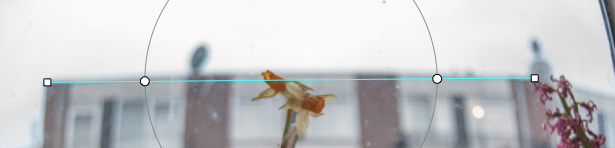
In het beeld ga ik op zoek naar lijnen die recht moeten lopen. Ik ga ze zelf trekken. Zodra ik een verticale of horizontale lijn plaats komt er een cirkel te voorschijn. Hiermee kan ik de hoe van de lijn veranderen. Oftewel de lijn loodrecht trekken


Lijn is niet helemaal doorgetrokken (rechts) waardoor die daar rond blijft lopen

Lijn dit keer wel doorlopend tot eind gebouw waardoor hij rechter gaat lopen, wel scheef
Als je op de cirkel gaat staan kun je de lijn roteren onder een zelf te kiezen hoek (de maten zijn dan af te lezen; zeer precies)
Nadat ik lijnen in beeld heb gezet (niet aan de randen maar juist een beetje in het beeld, heb ik de crop op 0.10 gezet met  dit als resultaat, waarschijnlijk niet de bedoeling, maar ik vind het gaaf.