Posts tonen met het label Lightroom. Alle posts tonen

woensdag 9 mei 2018

Waar zijn de profielen in Lightroom Classic CC gebleven?

Na een 3-tal telefoontjes met de vraag waar de profilen gebleven zijn; na lange tijd een post.

De profielen zijn in plaats van bij Calibration -helemaal onderaan- verschoven naar het Basic venster helemaal bovenaan. 
Je kunt op het pijltje nast Adobe standaard klikken of op het icoontje met de 4 vierkantjes om het menu te openen. Onderin ga je naar Briwse (bladeren in de Nederlandse versie). 
Standaard zul je de list/lijst krijgen maar als je wilt zien zien wat het profiel doet op jouw eigen foto dan kies je de grid funtie. Ook kun je kiezen om alleen de kleuren of alleen de zwart/wit profielen te zien.


De lijsten zijn nogal groot; gelukkig kun je ook je favorieten markeren. Als je op een profiel iets naar recht gaat met je muis zie je lichtgrijs een sterretje > klik daarop. De favoriten komen in het beginscherm te staan zodat je niet meer hoeft te browsen/bladeren.


dinsdag 24 oktober 2017

Lightroom classic selectie verfijnen

In de Lightroom classic versie is er een nieuwe manier om de gemaakte selectie met een radial, graduated filer of de adjustment brush te verfijnen op basis van kleur of luminance. De functie lijkt op de 'selecteer op kleurbereik' functie uit photoshop.

De 3 selectie methodes om plaatselijke wijzigingen mogelijk te maken


Dit werkt pas nadat je een gebied geselecteerd hebt. 

Laten we eerst kijken naar de luminance optie.

Ik maak een selectie en ga daarna in het paneel met wijzigingen helemaal onderaan naar "range mask" en kies voor luminance. Ik zie nu 2 schuiven; de ene voor range/bereik en de andere voor smoothness; dit bepaald de overgang. Op het moment je het bereik verkleint dan wordt de selectie kleiner. Recht zijn de donkere partijen; alleen de donkere gebieden blijven geselecteerd. Links zijn de lichte partijen; alleen de lichte partijen blijven geselecteerd. Je kunt uiteraard ook een gebied in het midden selecteren. (In het voorbeeld hieronder is de selectie rood weergegeven).


Om het verschil in smoothness te laten zien heb ik een voorbeeld waarbij de haren geselecteerd zijn.


In dit geval staat de smoothness op 0. Daardoor is er een grote overgang tussen wel en niet geselecteerde gedeeltes. Dit kan goed werken als je bijvoorbeeld een verpakking wil selecteren maar voor haren werkt het niet.


Hier staat de smoothness op 50. Hierdoor worden ook de haren aan de zijkant mee geselecteerd en zal de overgang zachter zijn. Dit werkt goed bij het selecteren van haren.


Wat nu als ik alleen haren wil selecteren? Ik gebruik in dit geval het radial filter en maak een selectie om het hoofd; Daarna ga ik naar "range mask" en kies voor kleur. Nu krijg ik maar 1 schuif voor range (bereik) en bovendien zie ik een pipetje.

Als ik op het pipetje klik dan selecteer ik hem en nu kan ik op de foto klikken om de kleur van de haren te selecteren. Als ik meer wil selecteren kan ik dat met Shift + klik doen. Wil ik een gebied selecteren dan kan dat ook; houdt de muis ingedrukt en sleep   met de muis. Je ziet alle punten die je geselecteerd hebt aangegeven met een klein pipetje. Degene waar je een groter gebied geselecteerd hebt hebben een vierkantje ernaast.


Wil je meer of minder van de kleur selecteren; de tolerantie dan kun je dit bereiken door de schuif te gebruiken. Naar links wordt er minder geselecteerd en naar rechts meer overeenkomstige tinten. Heb je nu nog steeds te veel geselecteerd; zoals in dit geval een gedeelte van de huid dan kun je ook nog altijd de brush gebruiken binnen deze radial filter functie om de selectie verder te verfijnen.

Tot slot gaan we kijken naar de adjustment brush. Op een kopie van de foto selecteer ik grof de haren. (Zelf ook de selectie rood weergegeven zien? Dat kan met de letter O op het toetsenbord). Ik ga weer naar range mask en met een pipetje selecteer ik de kleur van de haren. Om te laten zien dat de selectiemethode zo best goed werkt kleur heb ik de haren groen gekleurd. 

donderdag 19 oktober 2017

Lightroom of Lightroom classic

Gisteren kwam er naast de gewone versie van Lightroom een 2de versie uit. De tot nu toe normale versie heet nu "classic CC".


Wat zijn de opvallendste verschillen?

Lightroom Classic: is de uitgebreide versie met alle toetsen en bellen, opties voor kleurmanagement en het publiceren van een boek, het maken van contactsheets. Je foto's worden lokaal opgeslagen en beheerd. Bedoeld voor het bewerken van foto's voor zowel beeldscherm als print.

Lightroom CC (nieuw) is bedoeld voor mobiel gebruik op verschillende platvormen en door elkaar. Dus naast de computer ook het mobieltje, tablet en online. Standaard worden bestanden en wijzigingen opgeslagen in de cloud zodat alle apparaten automatisch gesynchroniseerd zijn. Bij het abonnement zit 1 TB aan opslag. (Abonnementsopties en kosten veranderen hierdoor). Het doel is voornamelijk beeldscherm.

Sinds je met mobiel telefoons ook in RAW kunt fotograferen is het een logische stap om een app daarvoor te maken. 

Naamgeving bestanden en metadata
Ik kom geen methode tegen om de naam van de bestanden te veranderen. Tijdens het inladen wordt alles in albums geplaatst die ik wel een andere naam kan geven als het tijdstip van inladen. Ook is het mogelijk foto's te bekijken op de datum waarop ze gemaakt zijn. Metadata toevoegen is niet mogelijk bij mijn weten.

Bestandsformaten.
Wat je kunt importeren is hetzelfde als in de classic versie; export/opslaan alleen jpeg klein of originele groot of eigen maat in pixels en het origineel + wijzigingen. Foto's worden opgeslagen als 'sRGB.


Mogelijkheden voor bewerken
Een heleboel van de mogelijkheden zijn hetzelfde hoewel af en toe de functies samen zijn gevoegd of juist uit elkaar gehaald. Wat niet aanwezig is in de nieuwe versie zijn de curven, camera calibratie en split-toning. Het histogram is er wel hoewel je het standaard niet ziet. Het is mogelijk om complete bewerkingen te kopiëren en plakken en presets te gebruiken. De presets van Lightroom classic zijn ook te gebruiken mits je ze in het goede mapje zet.

Een aantal opties zijn verhuisd naar andere panelen. 

  • Zo vind je gaan / korrel bij details (het verscherpen); best logisch 
  • Bij effecten vindt je de clarity (helderheid) 
  • Witbalans, vibrance en saturatie zijn samen gevoegd in een color paneel
  • Bij de croptool zitten icoontjes om gemakkelijk de foto te draaien en spiegel-verkeerd te maken (dat zou in de klassieke versie ook niet misstaan).


Lastig?
Een aantal van de snelkoppelingen hebben andere keyboard shortcuts. Ik denk dat dat voor mij het lastigste zal zijn. Hoewel de snelkoppelingen natuurlijk alleen op de computer gebruikt worden en niet op andere apparaten. (zie onderaan een lijstje met een aantal van de verschillen)

Zoeken
Lightroom kan nu zoeken naar items op de foto zonder dat je keywords toegevoegd hebt. Als voorbeeld heb ik "glasses" ingetypt en naast mensen met een bril komt er ook een foto met bubbels in bad, een raam en een foto met een wijnglas tevoorschijn.


Foto's delen /share
Je foto's kun je rechtstreeks publiceren op Facebook, dit zijn we al gewend.

Nieuw is dat als je een collectie/verzameling foto's hebt in een zogeheten album dan is het mogelijk de foto's daarin online te delen. Klik op share; je krijgt een link en die kun je dan delen met anderen.

 https://adobe.ly/2zlqHFF
Ook kun je de HTML code eenvoudig kopiëren.
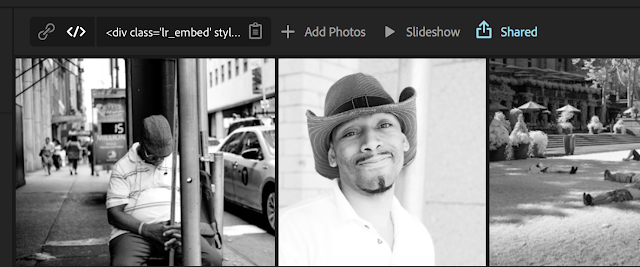
Online Lightroom website

Conclusie
De nieuwe versie is minder uitgebreid en laat een aantal mogelijkheden waaraan ik gewend ben weg. Zo ben ik HDR en panorama opties niet tegen gekomen.

De foto's die je met de nieuwe versie bewerkt zijn bedoeld voor beeldscherm en misschien een eenvoudige print. De kleurruimte is dan ook 'sRGB. Het programma is eenvoudig te bedienen en ik denk dat bijna iedereen zonder training, intuïtief foto's ermee kan bewerken, opslaan en delen.

Er zijn genoeg mogelijkheden voor de snelle bewerkingen en het delen van je foto's op sociale media.

Wil je meer controle dan moet je naar Lightroom classic. Professionele fotografen zullen zeker Lightroom classic blijven gebruiken als was het alleen al vanwege het feit dat je dan bestanden een unieke naam kunt geven metadata zoals copyrights toe kunt voegen.

De zoekfunctie in de nieuwe Lightroom is geweldig en ook de manier waarop je een serie foto's online kunt publiceren. Hopelijk gaan we dat snel ook in de klassieke zien.


Een rijtje met, met name, snelkoppelingen:
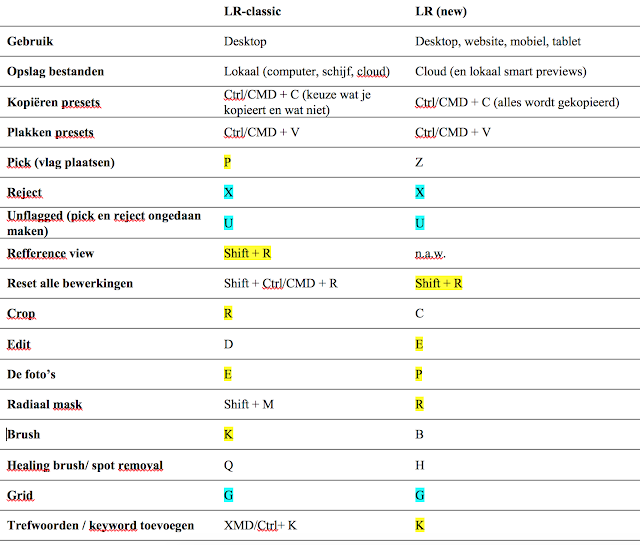
Geel is sneltoets met andere functie; blauw is zelfde gebleven

donderdag 16 juni 2016

Transformtool in Lightroom

Er is een nieuwe functie toegevoegd aan Lightroom: transform. Deze functie is ook in Photoshop geplaatst maar daar als een gereedschap.


De functie zit natuurlijk in het develop / ontwikkel menu en heet transform (ctrl/cmd + 7).
De functie heeft een aantal van de mogelijkheden die voorheen bij leescorrecties zaten; deze zijn dus verplaatst. De automatische rechtzet functies: level, vertical, auto en full waren voorheen ingedeeld bij leescorrecties net zoals alle schuitjes daaronder. Nieuw is de "guided" mogelijkheid.

.
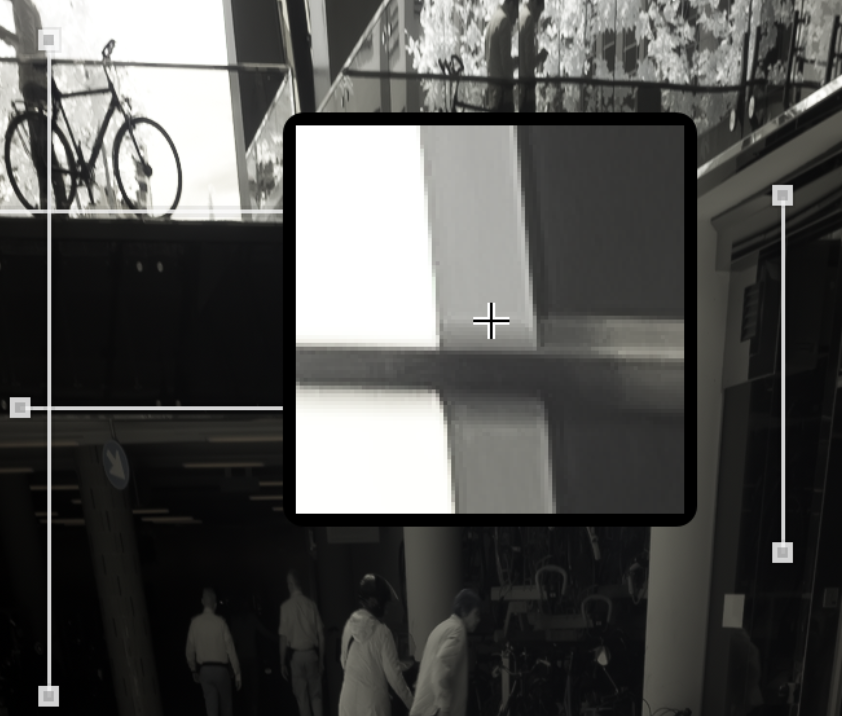
Voor de 'guided' functie zien we een tool die we kunnen aanklikken om hem te activeren. De toetsenbord combinatie is "Shift T".  Je trekt nu 2 verticale of 2 horizontale lijnen. Je kunt ook 2 horizontale en 2 verticale lijnen trekken. De horizontale lijnen mogen elkaar niet snijden want dan krijg je een melding.

Er is een maximum van 4 lijnen:


De lijnen zijn soms best moeilijk te zien. Het begin en einde van de lijn hebben een vierkantje. Onderin de toolbar / gereedschapsbalk (T) kun je het grid aan of uitzetten.  


De functie heeft ook een loupe waardoor je punten preciezer kunt plaatsen. Ook deze is onderin de toonbar aan of uit te zetten.


Wat gebeurt er; dat hoop ik duidelijk te kunnen maken met de resultaten. Wat je ziezo altijd in de gaten moet houden is het feit dat pixels vervormd worden en dat je op moet passen niet te ver te gaan.  


maandag 11 januari 2016

Doordrukken en tegenhouden in Lightroom

In Lightroom kun je vrij gemakkelijk doordrukken en tegenhouden zoals je dat vroeger in de doka gewend was. Dit doe je met de zogenaamde Adjustmentbrush. Ik noem hem zelf altijd kwast omdat de letter K de snelkoppeling voor dit gereedschap is.

Origineel

De adjustment brush / kwast (K)

Voor het tegenhouden zet je de exposure van de kwast op - 1 (meer of minder). De plekken die ik donkerder wil kan ik met de kwast gaan tekenen.

Let daarbij wel op hoe je de brush / kwast instelt. Met name de feather (de transparantie in de randen) is belangrijk. Als die laag staat krijg je een harde overgang.
Overal waar je gaat tekenen met de exposure op -1 zal de afbeelding donkerder worden. 
Wil je zien waar je getekend hebt dan kun je dat zichtbaar maken met de letter O; die gebieden worden rood gekleurd. Eigenlijk maak je dus een masker voor de plaatsen waar iets moet gebeuren. 

Plekken donkerder: tegenhouden (burn)

Als je een nieuw gebied met een andere instelling wilt maken dan kies je bovenin voor 'new'. Vergeet niet weer naar de kwast instelling te kijken. Nu zet ik deze op + voor de plekken waar ik juist meer licht wil. 


Plekken lichter, tegenhouden (Dodge)

Als je nu wilt wisselen tussen het doordrukken en tegenhouden kan dit door op de rondjes te klikken. Het rondje met het zwart binnenin is degene die geselecteerd is. Zie je de rondjes niet of wil je ze zelf uit de weg hebben; dat kan met de letter H (hide).

Wil je het effect iets minder heftig of juist iets opvallender hebben dan kun je gewoon de exposure (of alle andere mogelijkheden in dit paneel) achteraf nog veranderen.
Wil je een gebied erbij selecteren of er juist afhalen (Met alt ingedrukt) dan kan dat.

Wisselen tussen 2 gebieden.

before en after


 Waarom zou je doordrukken of tegenhouden?

  • Contrast in de foto vergroten of verkleinen
  • De kijker helpen te kijken naar de plek die jij wilt
  • Licht-accentjes aanbrengen
  • Spanning 
  • Belichting corrigeren

Belangrijke snelkoppelingen op een rijtje

  • K = adjustment brush of kwast
  • O = overlay; geselecteerde plekken worden rood
  • H = hide; selecties niet zichtbaar (cirkeltjes)
  • [ = kwast wordt kleiner
  • ] = kwast wordt groter
  • ALT = iets uit de selectie verwijderen (al tekenend)
  • Y = before en after zien naast elkaar
  • \ = before en after zien op zelfde plaats

woensdag 6 januari 2016

Panorama (in Process)

Ik ben aan het proberen een overzicht te maken voor het maken van een panorama foto. 
Welke automatische functies zijn. Alle automatische functies zijn in Photoshop ook met de hand te doen. Dat is vooral prettig om te weten als de automatische functie het niet helemaal goed doet of als je meer controle wilt. Het is nog niet helemaal af, morgen meer. (Wordt ook nog leesbaarder).


woensdag 30 december 2015

Lightroom; datum/tijd wijzigen

Er zijn van die dingen die je een student op school nooit verteld (om fraude te voorkomen) maar die toch wel handig zijn om te weten. Eén daarvan is het veranderen van de opnamedatum/tijd van een foto.

Wanneer wil je dit?

  • Je bent op vakantie geweest in een land met een andere tijdzone en bent vergeten dit in te stellen op de camera.
  • De datum / opnametijd van je camera was niet goed ingesteld tijdens het fotograferen

Hoe wijzig je de datum / tijd?

Wil je een heleboel bestanden tegelijk wijzigen ga dan naar de grid view (G) en selecteer alle te wijzigen bestanden.

Ga naar metadata > Edit Capture Time (opnametijd wijzigen)

Er zijn nu 3 mogelijkheden:

1. Typ de nieuwe tijd en datum in bij 'corrected time'.  Onderaan staat de waarschuwing 'this operation cannot be undone'. Wat daarmee bedoeld wordt is dat ctrl/cmd+Z niet werkt nadat je 'change all' gekozen hebt. Natuurlijk kun je wel terug naar dit venster kies dan de 3de functie.

2.  Verander de tijdzone. Als ik in Los Angelos be is het tijdverschil 9 uur. Dit verschil kan ik kiezen uit de lijst.

 3. Hierin kun je zelf niets veranderen. De tijd wordt helemaal terug gezet naar de originele opnametijd. (als je hem eerder veranderd hebt).

woensdag 2 december 2015

Zwart wit omzetting in Lightroom

Een gewone foto die je omzet naar zwart wit heeft de eigenschap een beetje grijzig te zijn. Hoe kun je dit veranderen? Wat zijn alle mogelijkheden in Lightroom voor Zwart Wit?

1. Contrast

Kleurenfotografie heeft een redelijk rechtlijnige cure terwijl ik bij zwart wit fotografie nooit op een lineaire curve uitkom.

kleuren onbewerkt

lineaire curve

groter contrast

lager contrast

2. B&W (short cut: V)

Als je de foto omzet naar zwart wit dan kun je met behulp van de schuifjes per kleur aangeven of deze donkerder of lichter moet worden. 

rood lichter

Automatische functie

geel lichter

3. Saturatie/ vibrance

Als je de saturatie/vibrance in het basics paneel niet helemaal op -100 zet heb je nog steeds enige controle over de afzonderlijke kleuren in het kleur / HSL paneel. Met deze methode heb je meer controle over de zwart wit kleuren.

Basics: vibrance op -74 + Saturatie in Color op -100 en met de luminance de donkerte van de toon veranderen

Leren van anderen

Je kunt op diverse plaatsen gratis of betaald presets vinden. Deze kun je gewoon 'domweg' toepassen maar je kunt ze ook gebruiken om te leren begrijpen wat andere doen. Je kunt namelijk ieder panel openen en kijken wat de maker van de preset gedaan heeft. Daardoor leer je de functies beter begrijpen en zie je dat eigenlijk iedereen meerdere functies samen gebruikt.

Standaard, al aanwezige preset in Lightroom gebruikt de Witbalans +  contrast/highlights. In de tooncurve een sterker contrast en in het B&W paneel worden koele kleuren lichter en warme kleuren donkerder. 
Basics: clarity en saturatie +Color: Saturatie en luminance + split toning