Posts tonen met het label lenscorrecties. Alle posts tonen

donderdag 12 september 2013

Foto rechtzetten met Camera Raw Filter

In Photoshop heb je 2 filters die je helpen een foto recht te zetten. De al wat oudere Filter > Lens Correction en de als filter nieuwe Filter > Camera Raw Filter.

Opgeteld hebben beide de mogelijkheden die Lightroom heeft.

Bij Lens Correction kun je een camera profiel gebruiken terwijl het camera Raw filter de nieuwe methode van rechtzetten biedt.

Zodra je bij het camera RAW filter ook het profiel kunt kiezen wordt het filter Lens Correction overbodig. Moet je wel even weten waar je de lens correcties kunt vinden in het Camera Raw Filter.

Rechts in het menu heb je bovenin een aantal iconen. 
Het 6de icoon, een doorsnede van een lens, is waar je moet zijn.

De A is van automatisch, daarnaast kun je de horizontale lijnen recht laten zetten of daar weer naast de verticale. Het laatste icoon is voor horizontaal en verticaal wat in tegenstelling van wat je zou verwachten toch een ander resultaat geeft als de automatische functie. (zie op de grote afbeeldingen hieronder het verschil).

Onderin kun je een grid (raster van lijnen) aanzetten en je kunt tussendoor nog steeds handmatig veranderingen toevoegen.

Tot slot is het onderste schuifje: aspect nog wel spannend. Deze maakt de foto breder of drukt hem juist in elkaar.

Aspect: links -100, rechts +100

A (automatisch) rechtzetten

Horizontale en verticale lijnen rechtzetten (raster icoon, rechts)

dinsdag 16 april 2013

Lightroom 5 publieke beta: lenscorrecties

Vanaf gisteren is Lightroom 5 in publieke Beta.

https://www.adobe.com/cfusion/entitlement/index.cfm?e=labs%5Flightroom5

Dat betekent dat je hem kunt downloaden en uitproberen. (Met een, gratis, Adobe account).
Omdat het een beta is heeft het nog niet helemaal de volledige functionaliteit zoals je meteen merkt als je een oudere catalogus probeert te importeren: dat lukt niet.

Nieuwe foto's importeren natuurlijk wel.

Eén van de vernieuwingen is het automatisch rechtzetten van architectuur-opnamen: 
Bij deze opname staan de lijnen schuin. De foto is gemaakt met een extreme groothoek en bovendien ook nog eens dichtbij waardoor de lijnen naar boven toe schuiner lopen.

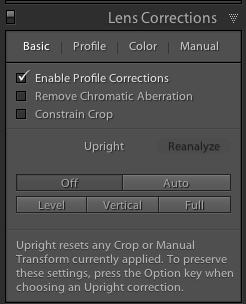
In het develop/ontwikkel menu bij lenscorrections zien we een nieuwe tab: "basic".


Deze functie werkt het beste als je "enable profile Corrections"aanzet. Mijn eigen camera in combinatie met lens werd niet meteen herkend.

Bij de tab "profile" kan ik wel mijn cameramerk selecteren en lensprofiel kiezen. Daarna "doet"hij het ook in het basic tabvenster. Chromatische aberratie weghalen is ook aan te raden.


Foto met grid
Bij het rechtzetten is een grid natuurlijk wel gemakkelijk als je een grid hebt. Dit grid kun je onder de foto vinden in de toolbar (cmd/Ctrl +T). 
Met CMD/ Ctrl maat en opaciteit veranderen

Hieronder laat ik het gevolg van de automatische funties zien:
* In het tabblad manual kun je dit met de hand wijzigen
* Upright = verwijdert toegepaste crop/ uitsneden en manuele lenscorrecties
* Off = uitzetten
* Reanalyse = opnieuw berekenen (bijv bij het aanpassen van het profiel)
* Constrain crop = uitsnijden 
Level (horizontaal rechtzetten)
Vertical (rechtzetten)
 
Auto
Full

Vertical en constrain crop


donderdag 11 april 2013

Chromatische aberratie

Chromatische aberratie is een lensfout die je herkent aan het meestal groen/magenta randje in de foto.
Je ziet het vaak bij foto's gemaakt met een groothoeklens in de hoeken van het beeld op 100%.


De fout ontstaat als de scherpte van verschillende kleuren niet op hetzelfde punt ligt.

Als je aan een digitaal bestand denkt met 3 verschillende kanalen: rood, groen en blauw zou je kunnen zeggen dat 1 van de kanalen een beetje verschoven is ten opzichte van de anderen.

Hierdoor heb je dus ook een minder scherp beeld. Als je de kanalen weer synchroon zou laten lopen wordt dus ook het beeld scherper.

De chromatische aberratie kun je in RAW bewerkingsprogramma's te lijf gaan: zoals Lightroom en Camera RAW. Meestal is het een knopje dat je aan zet.

Foto met chromatische aberratie
Chromatische aberratie weggehaald. Let op: de oranje rand onder is nu ook scherper.
 
Nieuw in beide programma's is de mogelijkheid om zelf met schuifjes het kleurgebied waarin de onscherpte ligt aan te geven. In dit geval worden de kleuren in de randen gedesatureerd. Dit moet je dan wel heel nauwkeurig doen omdat anders ook ongewenste gedeeltes gecorrigeerd worden. Dit is te zien in het voorbeeld hieronder.

Ook het oranje gebied is hier gecorrigeerd waardoor er beeld verdwijnt.

 Ook in Photoshop zelf is bij filters > lenscorrecties de mogelijkheid om de chromatische aberratie weg te halen aanwezig. Hierbij kun je zien dat er een verschuiving plaats vindt: er komt een transparant gedeelte naast het beeld.

Origineel geopend in Photoshop > filters > lenscorrecties

Bij Auto correcties: chromatische aberratie weggehaald maar de goede combinatie van mijn lens met camera bestaat nog niet (nieuwe camera) waardoor het niet perfect gaat. Rechts van het beeld zie je transparante pixels ontstaan.

In het custom venster vind je de schuifjes weer waarbij je zelf op het oog kunt corrigeren. Rechts van het beeld zie je transparante pixels ontstaan.

zaterdag 10 november 2012

Defringe in Camera RAW 7.1

In het vorige artikel zei ik dat er voor mij 2 grote veranderingen in Lightroom 4.1 zijn. Maar eigenlijk is dat niet helemaal juist gesteld. De verandering die ik hier ga beschrijven is eigenlijk een verandering die hoort bij de camera RAW plugin 7.1. Dit verhaal is voor Bridge dus hetzelfde.

Bij lenscorrecties had 7.0 twee tabbladen; "profiel" en "manueel".
In 7.1 zien we "color" erbij komen.

In color zien we dat er twee fouten weg gehaald worden namelijk Chromatische aberratie en Defringe. Technisch gesproken is defringe geen lensfout maar het is wel heel erg fijn dat de twee functies op dezelfde plaats zitten omdat ze voor het beeld hetzelfde effect hebben namelijk een gekleurd randje bij name op plaatsen met hoge contrasten. Omdat ik zelf niet kan zien waar de kleurzweem in de rand van afkomstig is is het gewoon trial and error.


origineel, magenta randje rechts, bij lange zijde links een blauwe kleurzweem. Bij het touw zien we rood en groen.
De functie "remove chromatic aberration" is de kleurzweem bij het touw weg. Het blauw is magenta geworden.
Met het pipetje op de magenta kleurzweem wordt deze "ontkleurd"waardoor ook die neutraal is.

Als je het pipetje gebruikt dan zie je een raster met kleuren waardoor je heel precies een kleur kunt kiezen

Het is in deze foto mogelijk om de kleurzweem in deze foto alleen met defringe weg te halen maar dan is er ook veel kleur uit de hele foto verdwenen. Dus dat is niet ideaal.
Conclusie: Probeer heel precies te zijn met het weghalen van kleurzweem in de randen omdat dat ook effect kan hebben op de kleurintensiteit van de hele foto. Begin met het weghalen van chromatische aberratie en als dat niet lukt ga dan naar deftige. Probeer de kleurrange waarbinnen je de correctie maakt zo klein mogelijk te houden. (Schuifjes Purple Hue en Green Hue)


zondag 24 juni 2012

Develop preset in LR

Het is mogelijk een default (standaard) instelling te maken in de develop/ontwikkel-moduul van Lightroom.

Stel je hebt je eigen kleurkallibratie gemaakt dan is het wel erg gemakkelijk als alle foto's daarop gecorrigeerd worden. Ook lenscorrecties zijn op die manier automatisch aan te zetten.

Hoe kun je het instellen?
1. Ga naar een foto. Zorg dat er geen enkele correctie gemaakt is. Dit kun je doen door rechts onderaan op "reset" te drukken.


2. Ga naar de veranderingen die je in "default" hebben wilt en stel die in. Zoals de lenscorrecties en/of je kleurprofiel. (Voor de lenscorrecties wordt in de metadata van de foto gekeken naar het type camera dat gebruikt is en de lens).


3. Ga naar menu " develop > set default settings". Als je daarna kiest voor "update to current settings" dan worden de veranderingen voortaan altijd standaard doorgevoerd. Er is geen "undo" mogelijkheid. Natuurlijk kun je met de hand de vinkjes wel weer uitzetten of de settings wijzigen.