

Posts tonen met het label animatie. Alle posts tonen
Posts tonen met het label animatie. Alle posts tonen
maandag 13 juni 2016

zaterdag 26 december 2015
Fuse 3D figuur plaatsen en animeren in Photoshop
Adobe is laatst gekomen met Fuse. (Mixamo) Hierin kun je 3D figuren maken. Dat op zich is al leuk. Ik heb geprobeerd mezelf te maken; dat valt niet mee. (filmpje hierboven). Iemand anders nabouwen is waarschijnlijk gemakkelijker. Je kunt de persoon behoorlijk veranderen. Kleur, stand van de ogen, kleur van het oogwit inclusief adertjes. Zo kun je alle details van iemand bewerken. Als je klaar bent kun je de figuur opslaan naar je library of naar de website van Mixamo.
 |
| Fuse |
Mixamo
Als je opslaat naar Mixamo kun je de persoon exporteren voor gebruik in bijvoorbeeld unity. Op de website kun je daarvoor ook nog eens animaties toevoegen. Dat heb ik laatst gedaan bij mijn eerste poging om te ontdekken hoe unity werkt. Het resultaat kun je bekijken via de volgende link (flink wat laadtijd) https://bb877d5dfbb2a2807ba374e53c35bbe88ee62228.googledrive.com/host/0ByMbhKyLezpZUEhfZ1Qxb2NhMVk/Hildes.html
Photoshop
Als je de foto opslaat in de CC library dan kun je de figuur vanuit het library paneel in een photoshop bestand slepen. In het lagenpaneel zie je dat je een 3D object hebt. Open de timeline het properties en 3D paneel. Op het moment dat je het skelet in het 3D paneel selecteert zie je een hele rij animaties verschijnen. Klik je op een animatie dan voeg je deze toe (erover heen scrollen geeft je een kleine preview (die je groter kunt maken). Heb je een animatie gekozen dan kun je de snelheid, het begin (min) en eind (max) en de wijdte van de armen onderin nog aanpassen. Het gezicht is ook aan te passen in het properties venster voor het geval je bijvoorbeeld vrolijker wilt kijken.
 |
| Photoshop |
In de timeline zit de play button waarmee je de animatie kunt afspelen. Je kunt hem uiteraard exporteren als filmpje. Maar de figuur is ook 3D te printen. Ben je net niet helemaal tevreden over de details; je kunt er gewoon in tekenen. Ook kun je het licht en de schaduw naar wens aanpassen.

vrijdag 25 april 2014
Film heen en weer afspelen
Eerder beschreef ik een methode om een filmpje voor en achteruit af te spelen met behulp van Premiere. http://hildemaassen.blogspot.nl/2013/11/video-reverse-terug-uit-afspelen.html
Af en toe lukt het namelijk niet om een mooie loupe te maken voor een cinemagraph en bij sommige daarvan kan hetzelfde filmpje er achterstevoren aan vast plakken een oplossing zijn voor het probleem.
Ook in photoshop kan je een filmpje teruguit afspelen; wel omslachtig, maar toch; hier de omschrijving.
1. Plaats het filmpje.
Kies dan in het submenu van het 'timeline paneel' (rechts bovenin het Timeline menu) voor: Convert Frames > Flatten frames into Clips. In CS 5 heet dit paneel anders: animatie.


5. Selecteer alle frames die gedupliceerd zijn in de timeline.


Af en toe lukt het namelijk niet om een mooie loupe te maken voor een cinemagraph en bij sommige daarvan kan hetzelfde filmpje er achterstevoren aan vast plakken een oplossing zijn voor het probleem.
Ook in photoshop kan je een filmpje teruguit afspelen; wel omslachtig, maar toch; hier de omschrijving.
1. Plaats het filmpje.
Kies dan in het submenu van het 'timeline paneel' (rechts bovenin het Timeline menu) voor: Convert Frames > Flatten frames into Clips. In CS 5 heet dit paneel anders: animatie.
Nu zijn alle frames uit je filmpje omgezet naar een los beeld. Dit is te zien aan het lagen paneel waar elk frame nu een eigen laag heeft. Ze staan op de timeline over elkaar op dezelfde plaats. Als je 'play' drukt om de film af te spelen gebeurt er, tijdelijk, niets. We gaan dit verhelpen.
 |
| links timeline rechts de lagen |
2. Selecteer nu alle lagen en dupliceer deze.
3. Klik nu rechts onderin het timeline paneel op het icoontje met de 3 blokjes "convert to frame animation" (zit ook in het submenu).
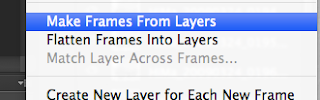
4. Selecteer nu alle lagen, inclusief de gedupliceerde. > ga naar het submenu van het timeline paneel en kies > Make frames from layers. Nu heb je 2x hetzelfde filmpje achter elkaar. Hij speelt ook al af als je op 'play' drukt.
5. Selecteer alle frames die gedupliceerd zijn in de timeline.
6. Kies in het menu van het timeline paneel voor reverse frames. (ongeveer halverwege het menu)
7. Nu speelt het filmpje voor en achteruit af en heb je dus een Loupe gemaakt.
8. Onder de frames kun je de tijd die elk frame moet duren instellen en "forever" kiezen in plaats van "once"
9. Wil je hem ook op een website 'forever' laten afspelen dan zou je hem kunnen bewaren als een GIF. Kies dan voor > file > Save for Web > GIF .
Vergeet niet onderin links bij Animation > Looping Options voor "forever" te kiezen. (dat kan opeens weer op 'once' springen).
maandag 21 april 2014
bloemen test
Mijn camera kan zelf een animatie maken. Stel in om de hoeveel minuten de camera een foto moet maken. In dit geval iedere 5 minuten. Ik heb de belichting op automatisch gezet. Het scherp stellen handmatig ingesteld. Jammer dat de batterij het maar 3 uur vol houdt. Bij de 2de batterij is de camera uitgevallen en is er uren aan opname weg; zeer frustrerend. Dat wordt dus nieuwe bloemen kopen komend weekend en erbij blijven voor het beste resultaat.

zaterdag 21 december 2013
Timelaps
Als je een stopmotion/timelapse maakt wil je die natuurlijk snel kunnen plaatsen in een programma zoals bijvoorbeeld Photoshop.
Voor de methode zoals hieronder beschreven wordt is 1 ding heel erg belangrijk: de foto's moeten oplopend genummerd zijn er er mag er geen 1 missen in de nummering.
Dit nummeren kun je in Bridge (bijvoorbeeld) doen door alle foto's te selecteren en te kiezen voor tools > rename in batch. Zorg dat ze allemaal bij elkaar in 1 nieuw mapje staan.
Ga nu naar Photoshop en maak een nieuw document aan. Ik kies vast voor 1080p. De snelheid (frames per seconde) kan ik later aanpassen.


Voor de methode zoals hieronder beschreven wordt is 1 ding heel erg belangrijk: de foto's moeten oplopend genummerd zijn er er mag er geen 1 missen in de nummering.
Dit nummeren kun je in Bridge (bijvoorbeeld) doen door alle foto's te selecteren en te kiezen voor tools > rename in batch. Zorg dat ze allemaal bij elkaar in 1 nieuw mapje staan.
Ga nu naar Photoshop en maak een nieuw document aan. Ik kies vast voor 1080p. De snelheid (frames per seconde) kan ik later aanpassen.

Kies nu voor layer > video Layers > new video from file en kies het eerste bestand in je map.

Automatisch worden nu alle files achter elkaar gezet in een video smart layer en je kunt hem al afspelen. Ook is het mogelijk layer adjustments erop los te laten of in de audio track laag een geluidsfragment eronder te plaatsen. De opstiet, opaciteit en styles kun je bovendien nog bewerken.

De snelheid kun je nu veranderen in het submenu van dit panel > timeline Frame Rate
(23.976 is standaard voor tablets en desktop apparaten. Een hoger getal zal een vertraging en een lager getal zal een versnelling tot resultaat hebben.

Je kunt op deze manier meerdere series foto's achter elkaar zetten. Als je klaar bent met bewerken kun je het bestand opslaan als video door te kiezen voor: file > export > Render Video. H264 is de standaard voor Web en tablets. Ook hier kun je de frame rate nog aanpassen.
Wil je het bestand groot opslaan dan kun je kiezen voor Quicktime.

zaterdag 2 november 2013
Lytro foto ontleed
Al eerder schreef ik over de Lytro camera. Op het moment dat ik de app op mijn mobieltje heb en een foto in de lytro gallery kan ik ze zien op mijn mobiel. De interactiviteit werkt dan ook. Als ik op het rechter groene ikoontje klik (onderin een ovaal met 3 puntjes) kom ik in een submenu. Ik kies voor GIF en moet gaan kiezen welke. Hieronder zie je ze alle 3 in de volgorde van het menu.


Voor de mensen die dit in een DPS willen plaatsen: open in Photoshop Je krijgt nu de animtie met alle lagen te zien. Je kunt ze via: export > render video als losse JPEG bestanden opslaan.
Een andere methode die tevens HTML genereerd: save for web > GIF > save
Nu kom je in een submenu waarin je images en HTML op kunt slaan bij format.

zaterdag 2 maart 2013

maandag 18 februari 2013
Animaties in CS6
Het maken van een animatie is in CS6 een tikkeltje veranderd. Het paneel heet namelijk geen "animation" meer maar "timeline".
Dus nog even op een rijtje:
1. Je hebt meerdere afbeeldingen nodig in hetzelfde bestand: dus in lagen.
Je kunt daarvoor in Bridge meerdere foto's selecteren > tools >Photoshop > load files into Photoshop Layers.
In Photoshop zelf: files > scripts > load files into stack. In Photoshop kun je onderaan kiezen om de foto's automatisch te laten lijnen. Als er kleine bewegingsverschillen zijn omdat de camera bijvoorbeeld niet op statief stond dan worden de foto's zo aan elkaar lijnend gemaakt.
(Kun je ook in Photoshop zelf doen met de lagen geselecteerd bij edit > auto align layers)



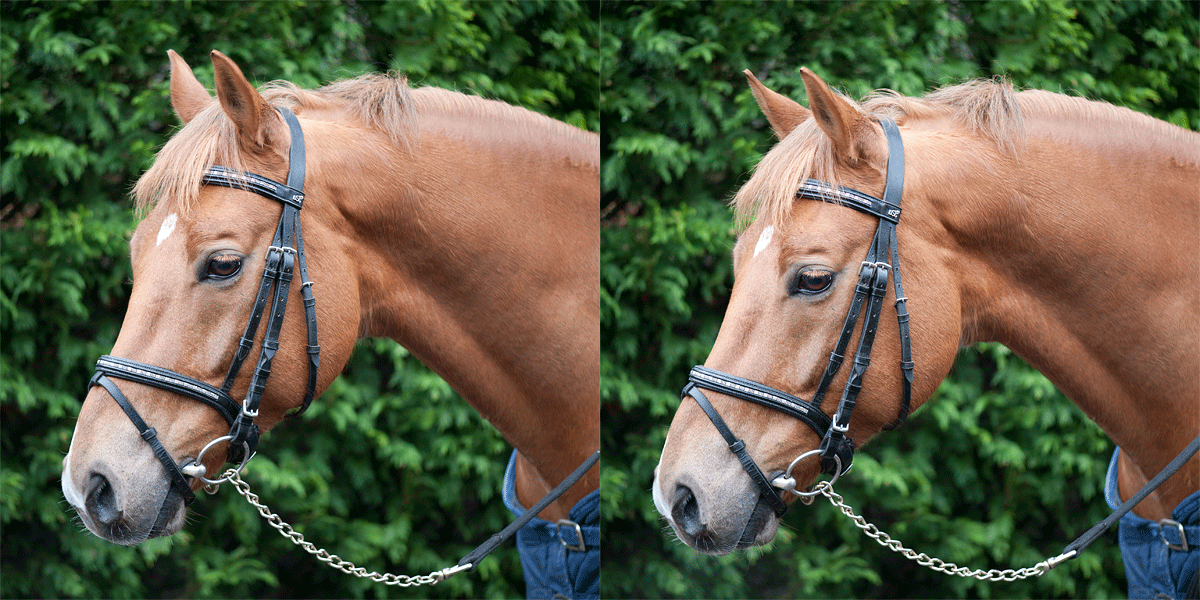
Animatie met align aan (stukje gecropd)
Dus nog even op een rijtje:
1. Je hebt meerdere afbeeldingen nodig in hetzelfde bestand: dus in lagen.
Je kunt daarvoor in Bridge meerdere foto's selecteren > tools >Photoshop > load files into Photoshop Layers.
In Photoshop zelf: files > scripts > load files into stack. In Photoshop kun je onderaan kiezen om de foto's automatisch te laten lijnen. Als er kleine bewegingsverschillen zijn omdat de camera bijvoorbeeld niet op statief stond dan worden de foto's zo aan elkaar lijnend gemaakt.
(Kun je ook in Photoshop zelf doen met de lagen geselecteerd bij edit > auto align layers)


2. Je hebt nu alle bestanden in verschillende lagen staan.
Ga naar window > timeline.
Er zijn 2 soorten timelines: animation of video.
In dit geval kies ik voor animation > pijltje rechts naast: "create ......... ".


In dit timeline paneel zie je rechts een submenu > kies daar voor "make frames from Layers"

Alle lagen zullen nu als frame in je timeline komen te staan. Je kunt nu bijvoorbeeld de tijd dat iedere afbeelding moet blijven staan veranderen.

Exporteer de animatie als video om hem op te slaan: file > export > render video.
Animatie zoals opname (dus auto align uit)
vrijdag 5 oktober 2012
Een stilstaand beeld bewegend maken
Als uitgangspunt heb ik een te grote foto van een vogel. (Geen background layer). Deze foto wil ik namelijk inzoomen en draaien en dan heb ik wat extra informatie nodig buiten mijn canvas.


Als ik de canvasgrootte kleiner maak dan blijft die extra informatie bestaan buiten hetgeen wat ik zie.

De laag zet ik om in een smartlayer en in het paneel "timeline" kies ik voor "Create Video Timeline".
In de timeline geef ik aan hoe lang het filmpje moet duren.
In het rechterhoekje van het paarse vlak is een pijltje zichtbaar voor het menu "motion" Hier kun je kiezen voor Rotate & Zoom, Pan & Zoom, Pan, Zoom of Rotate.
Dit zijn automatische functies waarin je niet zoveel kunt wijzigen.
Wil je het wel zelf wijzigen dan kun je op het rode puntje klikken; ze worden dan geel.
Je kun nu veel meer veranderen in de positie door "transform" te kiezen. Draaien, vergroten en verkleinen zijn allemaal mogelijk. In het filmpje hieronder is dat te zien.

vrijdag 8 juni 2012
Animatie bewegende tekst
Informatie buiten het zichtbare gedeelte van het canvas zetten, zoals bij croppen, geeft meer mogelijkheden. Zo kun je in de timeline tekst laten lopen over een video of foto. In het filmpje hieronder kun je zien hoe.
Een paar dingen om op te letten:
1. Je moet tekst omzetten naar pixels (rasterize)
2. De timeline vind je bij windows > timeline (heette animatie in CS6)
3. Als je een ander beeld krijgt als ik dan moet je linksonder in het timeline beeld op dit knopje drukken 
4. Als je het paarse stuk langer maakt loopt de tekst trager.
maandag 21 mei 2012
animatie met effect
Vandaag, Kortrijk, een leuk iets gezien om een stilstaand beeld te animeren. In InDesign te gebruiken bij het maken van digitale magazines. Eerst maar gewoon zien en dan uitleggen hoe het gemaakt is.
 1. Plaats een foto of open een foto. Zet background layer om naar gewone laag.
2. Ga naar window > timeline
3. Kies voor "create Frame Animation"
4. Je ziet nu de foto in de timeline staan.

5. Ga naar de timeline en geef aan hoe lang de animatie moet duren. Dit kan door de paarse balk aan het eind vast te pakken en naar links te bewegen. Eventueel inzoomen zodat je dit beter kunt bepalen.
6. Maak een adjustment layer aan (in dit voorbeeld is het black&white)


7. Ontkoppel het masker van het adjustment effect.
8. Vul het masker met de kleur zwart. Edit > fill > black
! Let op: het masker omkeren (ctrl + I) werkt niet!
9. In de timeline staat nu ook de adjustmentlayer. klap het pijltje links uit.


1. Plaats een foto of open een foto. Zet background layer om naar gewone laag.2. Ga naar window > timeline
3. Kies voor "create Frame Animation"
4. Je ziet nu de foto in de timeline staan.

5. Ga naar de timeline en geef aan hoe lang de animatie moet duren. Dit kan door de paarse balk aan het eind vast te pakken en naar links te bewegen. Eventueel inzoomen zodat je dit beter kunt bepalen.
 |
| inzoomen op de timeline |
6. Maak een adjustment layer aan (in dit voorbeeld is het black&white)


7. Ontkoppel het masker van het adjustment effect.
8. Vul het masker met de kleur zwart. Edit > fill > black
! Let op: het masker omkeren (ctrl + I) werkt niet!
9. In de timeline staat nu ook de adjustmentlayer. klap het pijltje links uit.


10. Ga naar "layer mask position" en klik op de stopwatch > er komt een gele ruit aan het begin.

11. Verschuif de cursor nu naar de plaats tot waar je het effect wilt hebben.
12. Selecteer je masker met het verplaatstoel kun je nu je masker verplaatsen naar één van de zijkanten.


13. Als je nu play drukt zie je de foto zwart wit worden.
14. Nu nog bewaren. file > export video.
Je hebt nu 2 keuzes:
A. Adobe media encoder: zorg voor internet en mobile device opties voor format H.264

B. Photoshop image sequence: alle frames worden als aparte JPEG opgeslagen. Doe dit in een aparte map met alleen die bestanden. Dit is te gebruiken in InDesign bij het maken van bestand voor een iphone of tablet.

15. Dan nu nog naar InDesign. Daar heb ik een document aangemaakt voor de Ipad.
Ik ga naar de overlay creator. In dat paneel lees ik dat ik alle afbeeldingen in 1 map moet hebben staan en oplopend in nummering. Dit is automatisch gebeurd toen ik het in Photoshop exporteerde als image sequentie.
16. Ik maak een kader waarin ik de sequentie geplaatst wil zien. Mijn paneel ziet er opeens anders uit: ik kan nu de map met mijn sequenties aanwijzen waardoor de animatie in losse beelden geladen wordt. Verder heb ik een regiment aan opties zoals "loop" en "swipe".
zaterdag 14 januari 2012




Abonneren op:
Posts (Atom)