Posts tonen met het label content aware. Alle posts tonen

zaterdag 6 oktober 2012

Content aware patch tool

Content Aware

Normaal


Nieuw is, in de patch tool, de mogelijkheid van content aware. Deze mogelijkheid is niet altijd prettig omdat hij de textuur en een stukje van de kleur meeneemt. Het lijkt dus een beetje op slim stempelen maar dan op een selectie. Soms werkt het één beter, dan het ander.

vrijdag 4 mei 2012

Content aware


Content aware lijkt wel een soort toverwoord. Er wordt naar het beeld gekeken en aan de hand daarvan worden nieuwe pixels berekend. In CS4 kwam de eerste content aware mogelijkheid. In CS5 kwamen er mogelijkheden bij en ook in CS6 zijn er weer nieuwe functies.

Functies die content aware werken op een rijtje:
  1. Content-aware scale  (CS4) http://hildemaassen.blogspot.com/2012/05/content-aware-scale.html
  2. Content-aware fill      (CS5)  http://hildemaassen.blogspot.com/2012/05/content-aware-fill.html
  3. Content-aware move tool (CS6) http://hildemaassen.blogspot.com/2012/05/content-aware-move-tool.html
Bestaande tools die content-aware functionaliteit hebben:
  1. Patch tool  (CS6)
  2. Spot Healing brush  (CS5)
Even een paar regels die geld bij eigenlijk alle content aware functies
Content aware is een slimme manier waarbij er naar pixels in de omgeving gekeken wordt. 
- Iedere keer zijn de resultaten anders (min of meer willekeurig dus).
- Als je werkt met selecties moet je de selecties altijd iets vergroten.
- Als je wilt dat bepaald dingen niet gekopieerd worden kun je gebruik maken van een tijdelijk masker.

De functies worden één uitgelegd in artikelen. Gewoon op de titel drukken voor de linkjes.

Content aware move tool


De Content aware tool kun je gebruiken om iets een beetje te verplaatsen. Het is daarbij wel gemakkelijk als de achtergrond min of mee hetzelfde is.

Selecteer hetgeen je wilt verplaatsen.
Maak de selectie iets groter.
Ga met de content-aware move tool op de selectie staan, houdt ingedrukt en verplaats de selectie. De selectie wordt in de nieuwe omgeving gezet terwijl de oude plek ingevuld wordt met hetgeen er in de omgeving staat.

after
before

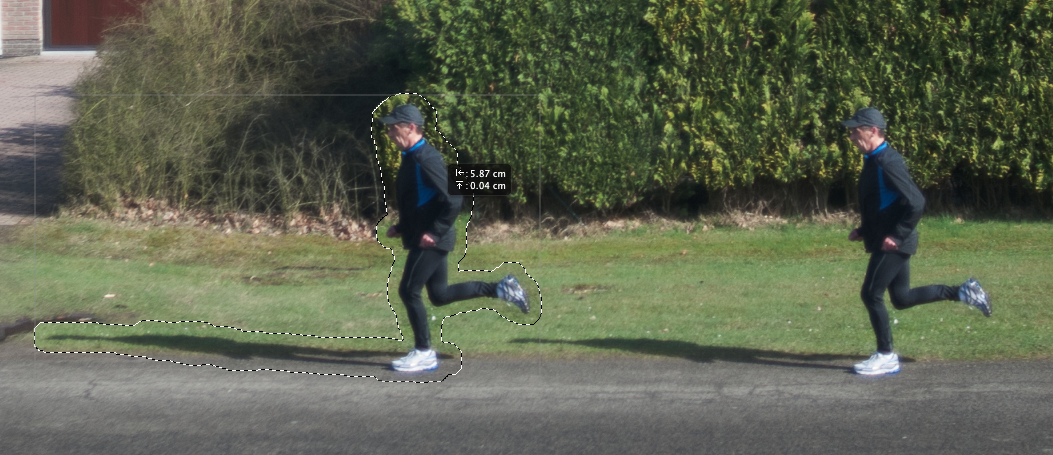
Nog een keer een uitprobeersel: een trimmende man gaan we helpen sneller te lopen.

Selecteer de man en zijn schaduw

Vergroot de selectie: select > modify > expand 
Verplaats de man met de content aware move tool 

De man verplaatst. Op plaatsen waar het niet goed gaat moet je de selectie groter maken.
Als je de selectie niet groot genoeg maakt dan zal je geen goed resultaat krijgen.

Content aware fill

Content aware fill gebruik je als er iets in beeld is wat je weg wilt hebben.

  • Een toevallige passant bijvoorbeeld. 
  • Ook gebruik je het als je iets uit een foto wilt hebben en naar een volgende laag gekopieerd hebt om de onderlaag in te vullen. 
  • Een derde moment waarop je het gebruikt is om randen te vullen wanneer een een stukje beeld mist zoals bij het maken van panorama's wel eens gebeurd.


before

Ik begin met het voorbeeld van een panorama. Als je met photoshop een panorama maakt van meerdere foto's (merge) dan zijn de randen vaak rafelig. Als je eze afsnijd verdwijnt er beeld dat je niet altijd kunt missen. Selecteer de randen zonder beeld (in stukjes gaat het nauwkeuriger maar in dit voorbeeld heb ik alles ineens geselecteerd).


Selectie vergroot me 20 pixels
Vergroot de gemaakte selectie met select > modify > expand
(in dit voorbeeld 20 pixels)


Nu ga ik naar de functie "fill" via edit > fill >
een snellere weg is shift + backspace: MAC
of shift +F5:  PC

resultaat
Nu ga ik een trimmer verwijderen:

Eerst selecteer ik de trimmer en vevolgens maak ik de selectie groter met select > modify > expand


Man met gemaakte selectie
Man weggehaald met fill > content aware

Content aware scale


1. Content-aware scale kun je gebruiken als je de foto iets langer of breder wilt (niet beide).
Je kunt daarbij denken aan een banner voor een site.

uitgangspunt
Backgrond laag weghalen
a. Zorg er eerst voor dat de background laag een gewone laag wordt.

b. maak het canvas de juiste maat (image > canvas site)

c. Als je wilt dat bepaalde dingen niet breder wordt maak daarvan dan een selectie en bewaar deze (select > save selection) De selectie wordt opgeslagen bij de kanalen.


d. Selecteer nu het gedeelte van de foto wat je groter wilt hebben. (in dit geval alles).

e. Ga naar edit content aware scale. Je krijgt nu een selectiekader. aak het groter (klik en sleep).

f.  Je kunt aflezen hoe breed je foto wordt (nieuw in CS6).


g. Bij "protect" in de balk bovenin kun je je gemaakte selectie kiezen (deze wordt dan ongemoeid gelaten. (zie gevolg hieronder).

Foto breder; er is geen rekening gehouden met de selectie (banken en personen zijn ook breder)

Foto breder; er is  rekening gehouden met de selectie (banken en personen zijn niet breder)