Posts tonen met het label fotobewerking. Alle posts tonen

woensdag 1 oktober 2014

Waar gaat de aandacht naar toe in een foto?


Als je een foto goed wilt bewerken moet je eerst afvragen waar de aandacht van de kijker naar toe gaat en hoe je de kijker kunt sturen, laten kijken naar wat jij belangrijk vindt. In het Engels noemen ze dat framing. In Nederland hebben we er geen woord voor.

Een rijtje aandachtspunten die ik allemaal probeer te laten zien aan de hand van foto's met onderschrift.

Wat krijgt de aandacht?
Scherpste stuk in de foto: hier bewegings-onscherpte
De scherpste plaats in de foto; in dit geval door kleine scherpte-diepte is. 
Felle, verzadigde kleuren. Let op: te veel felle kleuren samen kunnen elkaar soms ook verzwakken.
Lichtste plekken in de foto
Bij spotlicht: de plek waar het licht op valt

Menselijke vormen: blijkbaar zoeken we naar soortgenoten 


Compositie: links de gulden snede op de bril rechts op het oog van de hond
Plaats met het grootste contrast (beeldend trekt herhaling ook de aandacht)

Dus nog even op een rijtje: 
  1. Lichtste gedeelte en de plek waar licht op valt
  2. Contrast
  3. Scherpte
  4. Felste kleur
  5. Compositie: plaats in het beeld 
  6. Menselijke vormen
Beeldend:
  1. Herhaling van vorm
  2. kader in een kader
  3. Symmetry of a-symetrie
  4. Ritme
  5. Harmonie

woensdag 17 april 2013

Lightroom 5: smart previews

Tot nu toe kon je in Lightroom een foto alleen bewerken als hij daadwerkelijk aanwezig was op de computer: de link moet aanwezig zijn! Als je een foto opgeslagen had op een harde schijf en die was niet aangesloten; pech.

Daarop hebben ze nu iets gevonden: de zogeheten smart preview.
Dit is preview van 2048 pixels (langste zijde) die opgeslagen wordt in de catalogus waardoor de foto te bewerken is, te gebruiken voor web en kleine prints en in diashows.

Overigens worden deze smart previews niet automatisch aangemaakt. Je moet dit zelf doen. Ze nemen namelijk ruimte in beslag. Je kunt het alleen doen op het moment dat de foto wel aanwezig/ gelinkt is.

Hoe maak je een smart preview aan?
Daar zijn 2 manieren voor:

1. Tijdens het importeren kan dit: bij file handeling


2. Bij library > previews > build smart previews. Als je dit kiest krijg je de vraag of je dit voor alle of alleen de geselecteerde foto's wilt doen.


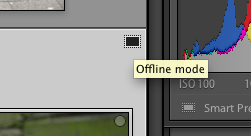
Als de foto nu off-line is dan krijg je een zwart vierkantje bij de foto te zien. Dit betekent dat er een smart preview aanwezig is waardoor je de foto wel kunt bewerken.


Zodra de foto weer on-line is worden de wijzigingen gesynchroniseerd.

Links missing,          Midden missing met wijzigingen,         Rechts origineel aanwezig en gesynchroniseerd.

vrijdag 21 september 2012

LR bewerken (voorbeeld 2)

De foto die ik nu ga bewerken is gemaakt in Rome. De reden waarom ik de foto gemaakt heb is vanwege het mooie licht links op het gebouw in het straatje en de lichtval op de paal rechts waar dan ook nog iemand onder zit. De man zit in de schaduw maar komt door het licht achter hem goed naar voren.

Ik wil dat natuurlijk nog mooier uit laten komen met behulp van Lightroom. Het contrast in de foto is laag. Er is een behoorlijk grote vertekening aanwezig door het gebruik van een 35mm lens (op full frame camera) in combinatie met het iets van onderen fotograferen.

Als ik naar het histogram kijk dan klopt de belichting wel. Er is geen sprake van onder -of over belichting. Het gaat hier helemaal om smaak.

origineel

histogram 

1. Om het beeld beter te leren kennen bekijk ik het helemaal op 100%. Ik zie defringe en een donker vlekje in de lucht. Ook ze ik haast onzichtbaar, tekst op de pilaar. Het vlekje haal ik meteen weg met de clone tool.


2. De kleurtemperatuur wijzig ik niet.
Ik begin met  het "basic paneel". Als ik daar de "auto" functie uitprobeer wordt het beeld te donker naar mijn smaak. Bovendien krijg ik clipping (over -en onderbelichting) in mijn beeld waar ik hiervoor geen last van had. Dit kun je zichtbaar maken door de letter "J" op je toetsenbord te activeren.
Autofunctie in basic paneel


Ik ga dus niet met de autofunctie werken (ik vond hem in Lightroom 3 beter als in 4) maar ga zelf het contrast iets verhogen. Door de hele foto iets lichter te maken verlies ik wel de mooie blauwe lucht, dat los ik later op.


6. De foto is van onderen genomen en bovendien met een 35 mm lens. Dit geeft een vertekening. Ik ga deze weghalen met lenscorrecties in het "manual" gedeelte.


6. Het licht is iets gelig. Blauw contrasteert daarmee. Ik heb al eerder geschreven dat ik het blauw terug zou halen. Dat doe ik in het paneel HSL waar ik de "lightness en saturatie" van een aantal kleuren verander.

7. De persoon vooraan mag iets lichter. Ik maak hiervoor een masker (K).


8. Tot slot verscherp ik de foto nog een beetje.

Het eindresultaat:


LR beeld bewerken (vormgeven)


Op verzoek een artikel over hoe ik te werk ga als ik een foto heb, waar kijk ik naar? 
(ja dit is een herhaling van een eerder artikel maar dat is helaas gewist,... vandaar)

Als je een foto wilt bewerken moet je eerst weten waarom je dat wilt, wat wil je bereiken?
a. Waarom heb ik een foto gemaakt op dat moment en op die plaats met dat kader?
b. Wat zag ik op dat moment en wat wil ik dat andere zien in de foto?
c. Wat kan ik verbeteren om de foto zo goed mogelijk uit te laten komen.


Het gegeven: een man op een bankje aan het slapen met de voeten op de grond. Links op een donkere plek een mevrouw met de handen in haar schoot en rechts een mevrouw met hond. De foto is nu vrij egaal en zacht (laag contrast) waardoor de 3 mensen niet goed uit de foto komen. Ik wil dat zij beter zichtbaar zijn. Dingen die lichter zijn in het beeld zullen meer aandacht krijgen.

Lightroom is een programma dat zo gemaakt is dat je in de vensters van boven naar beneden moet werken.
Maak maar kleine veranderingen, een heleboel kleine veranderingen geven samen een groot resultaat.

1. Maak een virtuele copy: photo > create virtual copy.

2. Ik kijk eerst naar de kleurtemperatuur (paneel: basic) want die staat bovenaan in het venster. Die is eigenlijk niet slecht. Maak het iets warmer: de foto is in de schaduw gemaakt wat voor een lichte blauwe zweem kan zorgen.

3. Als ik naar het histogram kijk zie ik er geen zwarte partijen aanwezig zijn. Als ik een fotoprint maak dan mag dat wel. (bij drukwerk niet) Daarnaast lijkt het erop dat er een kleine clipping aanwezig is in de witte partijen. (overbelichting) Als ik dit wil zien kan de kleine driehoekjes boven het histogram
aanklikken (de letter J op het toetsenbord doet hetzelfde. Ja er wordt een stukje in de foto rood; daar is geen detail aanwezig. Vraag je altijd af of dit erg is of niet. In dit geval is het niet zo heel erg.

Wat ga je veranderen?
a. De hoge lichten en de witte partijen terug halen (schuifjes naar links) zodat er haast geen clipping (overbelichte partijen meer zijn).
b. Het zwart iets naar links zetten zodat de curve echt links begint. Ook de schaduwen iets lichter gemaakt zodat daar detail behouden blijft. Als je denkt dat het geen verschil maakt.... Het beeldscherm kan lang niet alles weergeven. Houdt altijd het histogram in de gaten. In print ga je deze verschillen namelijk wel zien. Verschil zien? Met de “Y” toets kun je “before & After” zien.

4. Nu ga ik naar de clarity kijken. Dit is het contrast in de midden-partijen. Dat vergroot je iets waardoor de foto meteen ook iets scherper lijkt.

5. Ik vind de hele foto nog wat donker vandaar dat je de curve gaat veranderen. (paneel: tone curve) Het midden plaats je iets omhoog waardoor de midden-tonen iets lichter worden. Het complete contrast wordt daarmee ook lager. Let op print zijn foto's haast altijd donkerder als op het beeldscherm. Dit moet je leren zien.


6. Alles in een beeld wat licht is vraagt om aandacht. Naar de voorgrond, onderkant van de foto, gaat veel aandacht. Maak daarom een gradient masker (letter M op toetsenbord activeert die functie) waarmee je de
voorgrond donkerder maakt. Ook verminder je daar het contrast iets i.v.m. de lichtvlekken van de zon.


7. Nu ga je met de "adjustmentbrush" (letter K op het toetsenbord) de 2 personen links en rechts achter selecteren om ze iets op te kunnen lichten. Doe dit nauwkeurig op 100% of meer. 


8. In deze foto hebben alleen de mensen echt blauwe dingen aan. Als je het blauw dus alleen wat extra saturatie geef en nog iets lichter maakt zal dit meer naar voren komen. De bomen, groen, maak iets donkerder en minder gesatureerd. Vooral de dame links zal daardoor nog beter zichtbaar worden. Experimenteer hiermee. (paneel: HSL/Color/BW)

9. Als je de foto op 300% bekijkt zie je op sommige plaatsen een soort van paars/roze randje. Dit heeft defringe. Je gaat dit verhelpen. Let op: probeer de "amount" zo klein mogelijk te houden. (paneel: lens corrections).


10. Voeg een klein beetje vignetting toe. (paneel: effects) waarmee je de buitenste hoekjes iets donkerder maakt. Dit is aan de ene kant een smaakkwestie maar het zorgt er ook voor dat de aandacht iets meer naar het midden van de foto te zal gaan.


11. Tot slot ga je de hele foto nog iets verscherpen. (Ruis heb ik in dit geval niet want de foto is gemaakt op 200ISO) Bekijk dit op 100% (paneel: Details)


Het eindresultaat: 


maandag 5 december 2011

Online foto's bewerken


Er zijn 2 methoden om online foto's te bewerken.

Beide lijken nogal op elkaar. Ze zijn beide nogal eenvoudig te gebruiken. 

In Pixlr vind ik zelf de filters en adjustments wel leuk, je werkt met lagen en het lijkt erg op Photoshop. Voorbeelden hieronder: glamour glow, shift tilt, colour look up, kaleidoscoop, cross process en tri tone. Voor sommige zal het ook fijn zijn te weten dat je de taal in kunt stellen op Nederlands.


Voor www.photoshop.com heb je een inlogcode nodig. Deze is gratis aan te maken. Je kunt hier 2 GB aan bestanden opslaan en een album met eigen foto's aanmaken. De foto's die je bewerkt kun je direct op je facebook plaatsen. de bewerkingen zijn veel meer op huis tuin en keuken-gebruik gebaseerd: maskertjes, brilletje, wolkjes, lijstjes en slechts een paar bewerkingen zijn mogelijk.

Je krijgt telkens een paar keuzes te zien.

basisvenster
keuzemogelijkheden waaruit je kunt kiezen