Posts tonen met het label automatiseren. Alle posts tonen

donderdag 12 september 2013

Actions Photoshop CC, enige vernieuwingen

In Actions/handelingen zijn een aantal mogelijkheden bij gekomen de laatste tijd. Ik ga er een paar beschrijven.


Tot nu toe kon je als je iets tekende bijvoorbeeld in een masker dit niet mee opnemen. Nu kan dat wel als je, voordat je een actie maakt "Allow Tool Recording" aanzet in het sub-menu van het action panel.

Insert conditional: Dit is een functie waardoor je voorwaarden kunt gaan stellen aan het document. Denk aan als het document liggend is dan gebruik actie....
Maar als het een staande foto is dan.....

Je moet in dat geval dus wel 2 acties aanmaken. Hieronder zie je hoe het venster eruit ziet.


Hiernaast zie je de voorwaarden waaruit je kan kiezen.
Als je een handeling/action gemaakt hebt en je wilt op vaste momenten toepassen dan is daarvoor ook een mogelijkheid aanwezig: De Script Event manager. (File > Scripts > Script Events manager).

In het voorbeeld hieronder zal iedere keer dat je een document gaat printen dit omgezet worden naar het eigen print profiel. Vergeet niet op "add" te klikken zodat de actie verschijnt in het bovenste venstertje (hier blauw gekleurd).

De standaard "momenten" waarop een script moet gaan werken kun je hieronder zien. Ook kun je zelf zo'n moment erin zetten als je iets van scripting af weet. Wil je daar meer over weten of eens een poging wagen dan kun je meer lezen in het document : photoshop-cc-scripting-guide.pdf. Te vinden via de link: http://wwwimages.adobe.com/www.adobe.com/content/dam/Adobe/en/devnet/photoshop/pdfs/photoshop-cc-scripting-guide.pdf


maandag 18 februari 2013

Animaties in CS6

Het maken van een animatie is in CS6 een tikkeltje veranderd. Het paneel heet namelijk geen "animation" meer maar "timeline".

Dus nog even op een rijtje:

1. Je hebt meerdere afbeeldingen nodig in hetzelfde bestand: dus in lagen.

Je kunt daarvoor in Bridge meerdere foto's selecteren > tools >Photoshop > load files into Photoshop Layers.

In Photoshop zelf: files > scripts > load files into stack. In Photoshop kun je onderaan kiezen om de foto's automatisch te laten lijnen. Als er kleine bewegingsverschillen zijn omdat de camera bijvoorbeeld niet op statief stond dan worden de foto's zo aan elkaar lijnend gemaakt.

(Kun je ook in Photoshop zelf doen met de lagen geselecteerd bij edit > auto align layers)


2. Je hebt nu alle bestanden in verschillende lagen staan.
Ga naar window > timeline. 
Er zijn 2 soorten timelines: animation of video. 
In dit geval kies ik voor animation > pijltje rechts naast: "create ......... ".


In dit timeline paneel zie je rechts een submenu > kies daar voor "make frames from Layers"


Alle lagen zullen nu als frame in je timeline komen te staan. Je kunt nu bijvoorbeeld de tijd dat iedere afbeelding moet blijven staan veranderen.

Exporteer de animatie als video om hem op te slaan: file >  export > render video.


Animatie met align aan (stukje gecropd)


Animatie zoals opname (dus auto align uit)

donderdag 7 februari 2013

Lagen opslaan als losse bestanden

Ik heb voor een muse presentatie vandaag wat icoontjes nodig als afbeelding: getllen in een rondje en een menu-icoontje. Ik weet dat deze in fonts > wingdings te vinden zijn.

Ik ga naar photoshop en maak daar een document aan met transparante achtergrond.
Ik kies font > wingdings 2 en stel het goed formaat in. Ik ga tekst namelijk als afbeelding opslaan en als ik daarna nog moet vergroten of verkleinen dan behoud ik geen strakke lijnen meer.


Ik maak voor ieder getal een losse laag aan.


Nu kan ik alle lagen automatisch opslaan als aparte bestandjes door te kiezen voor: file > automate > export layers to files.

- Je kiest de plaats waar het heen moet: destination
- En je bepaald hoe de bestanden opgeslagen moeten worden > run


Het resultaat: ik heb nadien de bestanden nog wel even een nieuwe naam gegeven.

donderdag 18 oktober 2012

InDesign optimaler gebruiken basis

InDesign is een opmaak programma. Het prettige daarvan is dat je, als je het goed doet een heleboel automatisch kunt laten doen. Denk aan paginering, index met verwijzing naar pagina's en het maken van een inhoudsopgave.

Daarnaast zijn er natuurlijk heel veel mogelijkheden voor tekst, te denken aan uitvullen en spatiƫring. Het is echter niet de bedoeling dat je met de hand "enter" indrukt als je een woordje op de volgende regel geplaatst wil hebben. Als de klant dan een stukje tekst ergens tussen geplaatst wil hebben moet je dan namelijk weer alle entertjes weghalen en op een andere plaats gaan zetten.

Als je goed wilt werken in InDesign en de mogelijkheden optimaal wilt benutten moet je je wel aan een paar regels houden.

1. Maak een stramien, of meerdere stramienen (master pages). Dit om er voor te zorgen dat bijvoorbeeld alle kantlijnen even groot zijn. Dat tekstblokken even breed zijn etc..

Als je bijvoorbeeld naar een krant kijkt, naar de pagina's dan zie je dit werken met stramienen heel erg duidelijk terug.

Dingen die op de pagina's terug moeten komen zet je daar gewoon vast in. Ze staan ook standaard "vast? zodat je ze niet zomaar kunt verplaatsen. Wil je op 1 pagina een uitzondering maken dan kun je ze "los koppelen" met Shift+ ctrl + klik.


2. Sla de kenmerken van de tekst op: dus als je voor de kop een bepaald lettertype, kleur, formaat etc. gebruikt sla dat dan op als paragraph styles. Op letter-niveau kun je dit doen als character styles.
Werk consequent. Als je alle koppen netjes de paragrah styl "kop" meegeeft en je verandert bijvoorbeeld de kleur, dan zal dit voor het hele document bij alle koppen wijzigen.


3. paginering: In de master kun je paginanummers aangeven. Dit doe je door een tekstvlakje aan te maken. Je kiest nu voor: type> insert special Character > markers > current page nummer. (in het menu onder de rechtermuisknop zit het ook).


Op je masterpagina zal een letter verschijnen in het hokje. Een "A" op A-master, een "B" op B-master enz. 
De paginering begint op pagina 1. 


Wil je dat het op een andere pagina begint dan ga je in "pages" op de pagina waar je wilt beginnen staan. Onder de rechter muisknop vind je dan de optie:"selection & numbering". Kies dan start page Numbering at (gewenste nummer, meestal 1). Zit ook onder menu "layout > numbering & selection options".


Inhoudsopgave: ook een inhoudsopgave is automatisch te genereren mits je paragraphstylen hebt aangemaakt. Daar ga ik in een volgend bericht op verder.

dinsdag 10 juli 2012

Automatisch bewaren

Vandaag zo helemaal gelukkig. 

Na een half uur werken hield het programma ermee op, en ik dacht zelfs mijn computer; scherm werd half zwart en knipperde. Gelukkig dat Photoshop CS6 automatisch iedere (standaard 10 minuten) de file bewaard. (zie preferences > file handling).


Ik kon dus weer verder waar ik gebleven was.

dinsdag 15 februari 2011

Action (handeling) en droplet

In een eerder bericht hebben we een action aangemaakt.
Je kunt nu ook een droplet (druppel) maken waardoor je nog een stapje verder kunt gaan met automatiseren.

Als je een druppel maakt dan krijg je onderstaande teken te zien op bijvoorbeeld je bureaublad (of enig welke andere plek waar je de druppel opslaat)


Als je een map naar dit symbool sleept dan zal de handeling automatisch op de hele map toegepast worden. (Als Photoshop niet opgestart is wordt dit opgestart).


Tijdens het maken van de droplet/druppel moet je aangeven hoe de bestanden gaan heten en waar ze opgeslagen worden.

Automatiseren met behulp van een action (handeling)

In Photoshop is het mogelijk een reeks van bewerkingen op te slaan als een zogenaamde "action" (of handeling in de Nederlandse versie) om die vervolgens weer "af te spelen" op andere foto's.

Dit is zeker gemakkelijk als je bepaalde bewerkingen vaker gebruikt. Zelf gebruik ik dit ook om ingewikkelde bewerkingen te onthouden. Omdat het ook mogelijk is om een actie toe te kennen aan een functie- toets (F3 bijvoorbeeld) kun je ook het opstarten van een scanner hieronder opslaan.

Hoe maak je een action?
Ga in het window > action (pijltjes rechtsbovenin) naar "new action"


Dan krijg je een venster waarin je de naam van de handeling kunt opslaan en waarbij je (als je dat wilt) een functietoets kunt aanwijzen. Het kleurtje wat je toe kunt passen is voor de zogenaamde "button mode" waarbij je het hele venster in kleurtjes ziet.

actie een naam geven en eventueel een sneltoets toekennen.


button-look


Opnemen wordt rood onderin het action paneel.


Nu ga je alle handelingen die je wilt toepassen op de foto na elkaar toepassen. Ben je klaar dan stop je de opname door op het vierkantje naast de rode knop te drukken.


de opgenomen handeling krijg je per bewerking te zien


Nu heb je een actie. Hoe speel je die dan af?
 Je drukt gewoon op de Play-knop en alles gebeurd automatisch.

Kun je nu ook nog zelf hierop wijzigingen toevoegen tijdens het afspelen?
Ja op het vierkantje drukt links naast de bewerking. Nu komt daarin een vierkantje met 3 puntjes te staan. Dat betekent dat de bewerking onderbroken wordt waardoor je zelf nog wijzigingen kunt maken tussendoor.

veranderingen toevoegen tussendoor


Wat als je in een ingewikkelde actie 1 ding bent vergeten. Moet je dan helemaal opnieuw beginnen met opnemen?
Nee dat hoeft niet. Je zou dat ene ding wat je vergeten bent even apart kunnen opnemen. Je selecteert dit daarna en versleept het gewoon naar een andere actie.

Wat als je een stapje wilt verwijderen?
Je gaat op dat stapje staat en klikt op het prullenbakje rechts onderin het venster.

Waar worden ze opgeslagen?
Library > application support >Adobe > Photoshop > presets > actions


Kun je actions van anderen gebruiken?
Ja er zijn online nogal wat (al dan niet gratis) actions te vinden. 
Photoshop heeft hier zelfs een eigen "marktplaats" voor. (via filters > browse filters online te vinden of via: http://www.adobe.com/cfusion/marketplace/index.cfm?event=marketplace.categories&marketplaceId=2&categoryid=10002

Kan ik een actie op een map foto's toe passen?
Ja dat kan via file > automate > batch. (Of het script 1-2-3-processor van Russell Brown)

(Automatisch) groeperen in Bridge :stacks

Bridge herkent zelf series van foto's die gemaakt zijn. Hierbij moet je denken aan HDR foto's en panorama's. Ook kunnen deze series automatisch samengevoegd worden in zogenaamde "stacks".
Ga naar stacks> auto-stack Panorama/HDR en series worden automatisch gegroepeerd.

Selecteer alles en kies voor stacks: auto-stack pan/HDR

aan de "11" bovenin zie je dat hier 11 foto's samen zijn gevoegd.


Ga je op een groep staan dan klapt deze open en kun je zien wat er inzit. Goepen zijn uiteraard te degroeperen. Het gebruik van groepen maakt het werken overzichtelijker.

Je kunt daarom ook zelf een aantal foto's groeperen. Kies hiervoor: stacks > group as stack.

Automatisch bewerken in RAW

Als je op een locatie een hele reeks foto's gemaakt hebt waarop je dezelfde bewerkingen toe wilt passen hoe kun je dit dan het gemakkelijkste doen in RAW vanuit Bridge?

1. Je voert de bewerkingen in de RAW-convertor op ƩƩn van de bestanden uit.

2. Je slaat die bewerkingen op bij de presets.
de 3 schuifjes onder elkaar is het symbool voor presets


onderin dit symbool kiezen om nieuwe preset te maken 


Tijdens dit opslaan kun je er nog voor kiezen welke bewerkingen wel en welke niet uitgevoerd moeten worden op alle foto's in het venster wat automatisch openklapt bij het opslaan van een nieuwe preset.
venster waarin je keuzes kunt maken de bewerkingen die in de preset opgeslagen worden.


3. Selecteer de foto's waarop je dezelfde presets "los" wilt laten in Bridge.

4. Ga naar edit > develop settings > en selecteer je preset: alle foto's worden nu op dezelfde manier gewijzigd.


5. De presets zou je uit kunnen wisselen met anderen: waar staan ze?
(bij de Mac) Library > application support > Adobe > Camera RAW > Settings.


vrijdag 5 november 2010

Automatiseren met variables PS

Vandaag een webinar gevolgd en vervolgens een tijdje besteed om hetgeen ik gezien heb zelf voor elkaar te krijgen.

Het probleem: stel ik heb een document voor bijvoorbeeld een naamkaartje. Nu moet ik niet 1 maar 100 naamkaartjes maken met dezelfde vormgeving. Dan kan ik daar een dagje op gaan zitten, maar ik kan dat ook automatiseren. Aangezien ik de computer graag het werk voor mij laat doen.....

Voorbereiding:
Maak een map waarin alle bestanden samen staan die je automatisch wil kunnen invoegen: noem die map: "images".
Hierin komt ook een tekstbestand (.txt) met een tabel waarin de bestanden genoemd worden in combinatie met de namen die erbij moeten. (verderop meer hierover)


De werking

1. Je maakt een document dat bestaat uit verschillende lagen.
Zelf heb ik een masker gemaakt voor de plaats waarbinnen de foto moet passen. (anders kan de afbeelding af en toe vreemd doen heb ik gemerkt).


2. Ga naar image > variables > define


In dit venster zie je alle lagen die je in je document hebt staan met daaronder aan te vinken functies.
* Als je NIET wilt dat er in de laag iets te veranderen is dan laat je alle vinkjes uit.
* Wil je bij een tekstlaag dat de tekst verandert: zet dan "text replacement" aan. In het vlakje daaronder zet je bijvoorbeeld: tekst, werknemers, naam. (Afhankelijk van de groep: de naam moet later corresponderen met een tekstbestand.
* Wil je de afbeelding variabel maken dan je voor pixelreplacement en ook daar zet je in het vlakje bijvoorbeeld: beeld, foto's etc. (ook dit moet later corresponderen met een tekstbestand).

Bij beelden heb je ook nog opties voor het schalen:

- fill: het hele vlak wordt gevuld; dit kan uitsneden tot gevolg hebben. (zonder laagmasker vult een grote foto het hele vlak)


- fit: de foto wordt helemaal getoond (er blijft eventueel ruimte over)


- as is:foto behoud de originele grootte (en wordt geplaatst binnen het kader.

- conform: foto wordt passend gemaakt binnen het kader (kan vervormingen tot gevolg hebben)

Als je iedere laag die je wil kunnen variƫren ingesteld hebt dan ga je van: define naar "data set"
Maak nu een nieuwe dataset aan (ikoontje floppy)
Nu verschijnen onder de lagen waarvoor je instellingen hebt gemaakt.


* onder naam staan de zojuist ingevoerde namen.
* de layers staan er ook al.
* Value moet je hier zelf invoeren (wel doen anders werkt het niet)
- bij tekst de naam van de tekst invoeren.
- bij beeld het gekoppelde bestand selecteren via: "select file".

Kies nu: "apply" (rechts)

Nu moeten we het reeds genoemde tekstbestand gaan koppelen.

Maar eerst moet je het maken. Zelf heb ik dat in "word" gedaan.
Je maakt kolommen waarin de beelden staan en de teksten die gewijzigd moeten worden.
* let op hoofdletters.
* tussen iedere kolom moet telkens 1x een tab zitten anders worden er foutmeldingen gegeven.
* De namen van de kommen moeten corresponderen met wat je aangegeven hebt bij define variables.
* Sla op in map met de images en als txt besatnd.


Het tekstbestand koppelen doe je bij "import".
Je krijgt hier snel een foutmelding. (Iedere foute letter of foute spatie geeft een foutmelding)
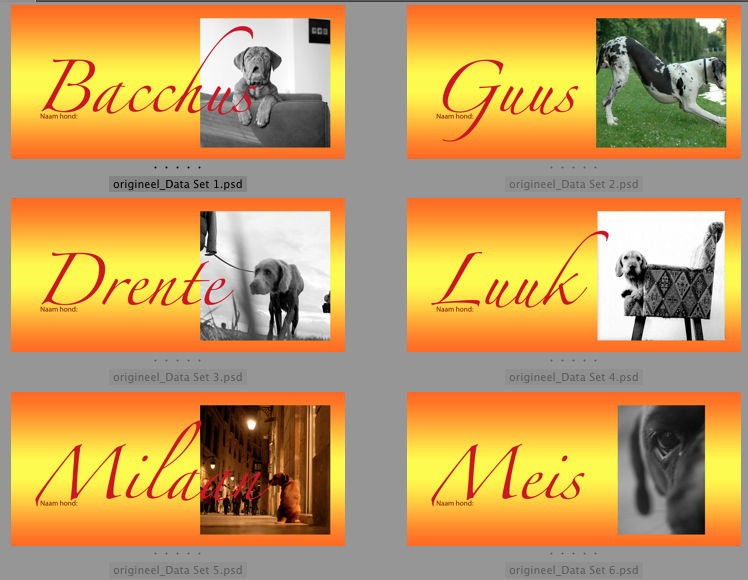
Druk op apply. Als je preview open hebt staan zie je dat je nu verschillende data sets (net zoveel als kaartjes) je kan ze allemaal previewen. Druk "OK" als je tevreden bent.


Nu kun je alle bestanden automatisch laten maken.
Kies file > export > data sets als file.
Geef aan in welke map de bestanden bewaard moeten worden.
Bij datasets kies je voor "all data sets"
Je kunt eventueel de namen van de bestanden wijzigen.

Als je op OK drukt worden alle bestanden gemaakt.Ze worden opgeslagen als PSD en bevatten alle lagen die het originele bestand ook had.