Posts tonen met het label tool. Alle posts tonen

donderdag 16 juni 2016

Transformtool in Lightroom

Er is een nieuwe functie toegevoegd aan Lightroom: transform. Deze functie is ook in Photoshop geplaatst maar daar als een gereedschap.


De functie zit natuurlijk in het develop / ontwikkel menu en heet transform (ctrl/cmd + 7).
De functie heeft een aantal van de mogelijkheden die voorheen bij leescorrecties zaten; deze zijn dus verplaatst. De automatische rechtzet functies: level, vertical, auto en full waren voorheen ingedeeld bij leescorrecties net zoals alle schuitjes daaronder. Nieuw is de "guided" mogelijkheid.

.
Voor de 'guided' functie zien we een tool die we kunnen aanklikken om hem te activeren. De toetsenbord combinatie is "Shift T".  Je trekt nu 2 verticale of 2 horizontale lijnen. Je kunt ook 2 horizontale en 2 verticale lijnen trekken. De horizontale lijnen mogen elkaar niet snijden want dan krijg je een melding.

Er is een maximum van 4 lijnen:


De lijnen zijn soms best moeilijk te zien. Het begin en einde van de lijn hebben een vierkantje. Onderin de toolbar / gereedschapsbalk (T) kun je het grid aan of uitzetten.  


De functie heeft ook een loupe waardoor je punten preciezer kunt plaatsen. Ook deze is onderin de toonbar aan of uit te zetten.
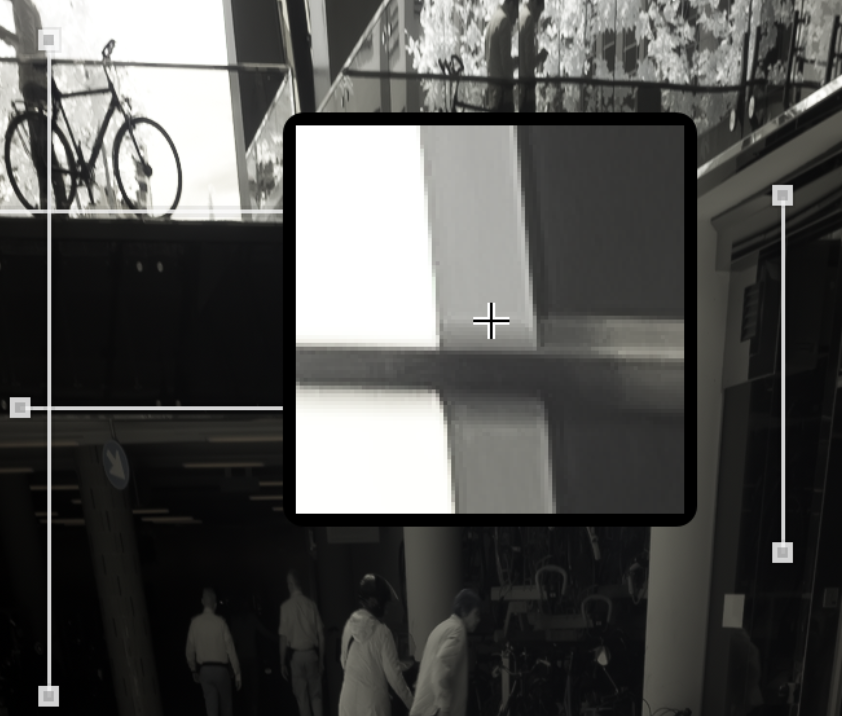

Wat gebeurt er; dat hoop ik duidelijk te kunnen maken met de resultaten. Wat je ziezo altijd in de gaten moet houden is het feit dat pixels vervormd worden en dat je op moet passen niet te ver te gaan.  


donderdag 31 december 2015

Toolbar in Photoshop zelf samenstellen

Het is je misschien al wel overkomen; je opent Photoshop en de helft van de gereedschappen/tools die je kende zijn verdwenen. Zelf heb ik toen rechtsboven voor 'essentials' gekozen en het probleem was opgelost. Maar waar komt deze nieuwe weergave vandaan?

Op de afbeelding hieronder zie je een aantal gereedschappen in de gereedschappenbalk/toolbar terwijl ernaast een veel uitgebreidere gereedschapsbalk staat. Ga je naar edit > toolbar dan krijg je een menu 'Customize Toolbar' hier kun je je toolbar zelf samenstellen en de volgorde veranderen.

Hoe?

In het menu sleep je de gereedschappen/tools vanuit de rechter kolom naar de linker. De linker kolom is wat je uiteindelijk krijgt. De rechter zijn de tools die niet meer in de toolbar staan. Je kunt in het linker gedeelte de gereedschappen / tools ook naar boven of onder verslepen. Als je veel met shortcuts werkt, zoals ik kun je de toolbar op deze manier leger maken. Let dan wel op: als je onderin het vinkje aan hebt staan bij "disable Shortcuts for hidden Toolbar Extras" dan werken de shortcuts NIET meer.


donderdag 5 juni 2014

Kleur veranderen met: Color replacement tool

Er zijn in Photoshop verschillende methoden om de kleur van 2 foto's op elkaar af te stemmen. We gaan er een paar bekijken.

1. de Color Replacement tool:

Met dit gereedschap schilder je eenvoudig met de ingestelde voorgrond kleur over een kleur heen om deze te vervangen. de textuur blijft bestaan.

Net als bij het toverstafje werkt de op basis van tolerantie.


Het is aan te raden aan een stuk door te schilderen. Je kunt eventueel van te voren een selectie maken en daarbinnen gaan schilderen. Dan is het gemakkelijker om een mooier resultaat te krijgen.
Op plaatsen waar je stopt krijg je vaak moeilijk weg te halen lijnen. Zoals op het voorbeeld hieronder.


Dit gereedschap staat standaard op 'color' ingesteld. Je kunt echter ook de bestaande kleur meer verzadigd of donkerder maken. 

Verzadiging > kies Saturation
Helderheid (donkerder) > kies Luminosity
Hue betekent tint en zorgt er net als color voor dat de kleur van je voorwerp verandert. In dit geval wordt de kleur echter minder helder.