Posts tonen met het label Camera raw. Alle posts tonen

donderdag 16 juni 2016

Transform tool Camera RAW 9.6

Als je een RAW bestand opent in Photoshop of Bridge dan heb je misschien niet door dat er iets verandert is. Maar er is een nieuwe tool bij gekomen; de transform tool.  Tegelijkertijd zijn er een aantal functies verplaatst. Functies die voorheen te vinden waren bij de leescorrecties waarmee je foto's recht kunt zetten zijn nu te vinden bij de transform tool. (Ook in Lightroom zit deze functie, maar net op een andere plek).

Bij de lens correcties zitten nu nog wel de Chromatische aberratie en camera en lens profielen, deftige en distortion.

Hoe werkt de transformatie tool? Zoals al gemeld staan de automatische functies om de foto recht te zetten erbij maar daarnaast is er ook een nieuwe functie bij gekomen die lijkt op het Photoshop filter: adaptive wide angle.

Deze functie werkt best eenvoudig: je trekt een horizontale of verticale lijnen waarbinnen de lijnen in je foto recht moeten lopen. Horizontale lijnen worden groen en verticale lijnen krijgen een paarse kleur. De foto wordt automatisch op deze foto's recht gezet. Met de scale functie kun je de canvasgrootte bepalen.

Aangezien de pixels verplaatst en vervormd worden is het niet altijd een mooie oplossing: net als bij zoveel functies geldt dat het werkt als je maar een beetje hoeft te veranderen.


zondag 11 oktober 2015

Dehaze in Lightroom

In de vorige update van Lightroom en Camera Raw zagen we de dwaze functie helemaal onderin het 'effects' paneel. Deze functie is om foto's met een laag contrast zoals mist te corrigeren. (of de foto mistig te maken).


 Dit is een histogram van een foto met een laag contrast. De foto is gemaakt vanuit een vliegtuig.


Links zien we de foto zelf en rechts het gevolg van het 'dehaze' effect.

Persoonlijk vindt ik het effect een beetje 'te' en combineer ik het met andere functies. De dehaze functie heeft namelijk nogal veel effect op de kleuren en het contrast.


Hier nog een voorbeeld om het verschil te laten zien tussen de 'normale' manieren om het histogram te verbeteren met exposure, highlights, shadows etc.


 De foto hierboven is op de 'traditionele' manier verbetert. De exposure, Shadows en Blacks zijn verandert om de belichting te verbeteren.

Het grootste verschil met de foto hieronder waar alleen de 'dehaze' functie gebruikt is, is het contrast in de middenpartijen. Hierdoor lijken de kleuren meer verzadigd. Over zijn geheel lijkt de foto met "dehaze' scherper te zijn.


 Zonder Dehaze  300% detail  

  Met Dehaze 300% detail

Plaatselijke wijzigingen; Dehaze


Dehaze kun je nu ook op plaatselijke wijzigingen zoals de gradient filter, de radial filter en de adjustment tool.

Daar kun je de schuifjes vinden tussen 'clarity' en 'saturation', voor mij een erg logische plaats.
De Dehaze functie kun je ook gebruiken om de achtergrond mistig te maken. De foto hiernaast is het origineel waarop ik 2 gradient filters geplaatst heb. Eén op de bovenste helft om dat mistig te maken (Dehaze -65) en één op de onderste helft om het contrast iets te vergroten (Dehaze +50)

Bewerkt met Dehaze


zondag 13 april 2014

Rode ogen van dieren weghalen (pet eye)


In de nieuwe camera RAW 8.4 en in het Photoshop filter camera RAW is het nu mogelijk behalve rode ogen van mensen ook de groen oplichtende ogen van dieren te corrigeren. Daarbij kun je een 'catchlight' toevoegen. De preview functie heeft plaats gemaakt voor een 'before en after' venster dat midden rechts onder in de te activeren is of met de letter 'Q' van het toetsenbord.


maandag 24 februari 2014

Camera Raw plug-in

In diverse artikelen heb ik berichten geplaatst over het kunnen lezen van RAW bestanden in Photoshop, Lightroom en Bridge.

Hieronder een nieuw rijtje. Als je plug-in ouder is als je camera dan herkent de software de RAW bestanden niet. Je moet dan de plug-in updaten. Let op: je kunt plug-in versie 8.0 en hoger niet gebruiken op versie CS6 of eerder.

Plug-inLightroomPhotoshop
8.3
8.2
8.1
8.0
7.4
7.3
7.2
5.3
5.2
5.1
5.0
4.4
4.3
4.2
CC
CC
CC
CC
CS6
CS6
CS6
7.14.1CS6
7.04CS6
6 tm 6.73CS5

In Photoshop kun je nakijken welke Raw Plugin je hebt door te gaan naar: Photoshop > about Plug-In > Camera Raw. Je krijgt dan onderstaande plaatje te zien, met rechtsonder de geïnstalleerde versie.

Hoe kun je je versie updaten?Vanaf Photoshop CS6 ga je naar het help Menu en kies je voor 'updates'. Bij eerdere versies moet je de plug-in zelf downloaden en installeren.


maandag 8 april 2013

Uitsnijden RAW foto in centimeters

In camera RAW is het mogelijk om de foto in een gewenst formaat in centimeters uit te snijden.

In het voorbeeld hieronder wil ik de foto 30x40 cm hebben.
Ik ga naar crop (C) > custom en ik kies voor cm (belangrijk anders werkt het niet)
Ik type de gewenste maten in en trek mijn kader op de foto.

Ik zorg er tevens voor dat de DPI's kloppen (onderaan op de blauwe link klikken)

Als ik de foto nu open in Photoshop heeft hij de door mij ingevulde maten. Dit kan ik zien bij image > image size.


vrijdag 30 november 2012

Wordt mijn camera ondersteund door LR?


Er zijn 2 lijsten beschikbaar met betrekking tot camera ondersteuning voor Lightroom. Ze gaan beide over iets anders.

1. Plug-in: Worden de RAW bestanden ondersteund en kan je ze dus verwerken/bewerken? 
2. Profiel:  Is er een profiel waarmee ik automatische lens correcties uit kan voeren voor het camera en lens-type waarmee ik werk.

1. Plug-in
Lightroom en de RAW convertor in Bridge/Photoshop werken met, dezelfde, RAW plug-in. 
Als een camera nieuwer is als de RAW plugin dan kunnen RAW bestanden niet gelezen worden.
Het gaat er hierover of de RAW bestanden gelezen kunnen worden (JPEG's kunnen altijd gelezen worden). De lijst met ondersteunde camera's te vinden op : http://www.adobe.com/nl/products/photoshop/extend.html

Het is niet zo dat je iedere plug-in in iedere versie van Lightroom of Photoshop kunt installeren.
Hieronder een klein schema. Het gaat vanaf versie x  Dus plug-in 7.0 werkt in Photoshop CS6 maar niet in CS5.

Plug-inLightroomPhotoshop
7.3
7.2
4.3
4.2
CS6
7.14.1CS6
7.04CS6
6 tm 6.73CS5


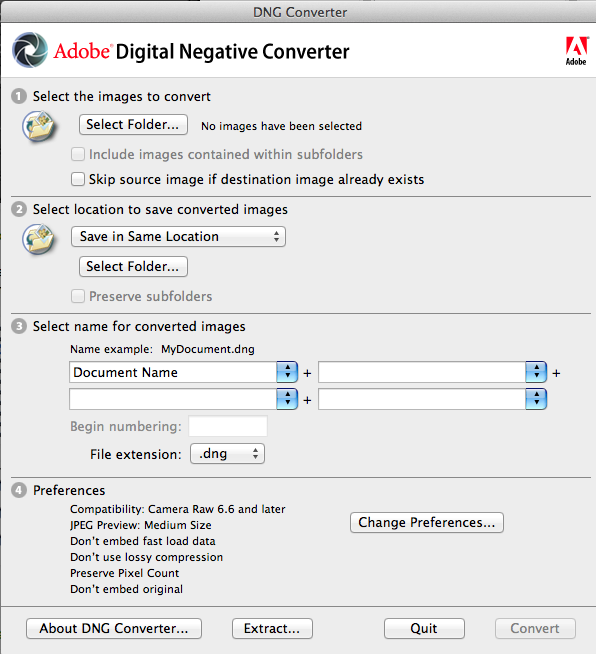
Heb je een eerdere versie van een programma en wordt je camera pas ondersteund door een nieuwere plug-in dan is het mogelijk om met de DNG convertor (gratis programmaatje) je RAW bestanden om te zetten in een DNG bestand. Een DNG bestand is nog steeds een RAW bestand met alle informatie van je originele RAW. http://www.adobe.com/support/downloads/detail.jsp?ftpID=5485


Dit is de DNG Converter. Bij select folder geef je de map met bestanden die omgezet moeten worden aan. Daarna moet je bij preferences (onderaan) change preferences openen om de versie van de comptabiliteit te veranderen. Voor CS5 en LR3 moet je kiezen voor 6.6 en later.


2. Profielen voor camera's en lenzen:
Op de andere lijst staan voor de lens correctie functie in het develop menu, dus alleen voor die ene functie. Voor welke camera's en lenzen-combinaties er een profiel is gemaakt. Dan wordt de lenscorrectie door het programma uitgevoerd.


In deze functie zit ook een handmatige optie. Zelf gebruik ik de automatische lenscorrectie functie zelden omdat ik die vertekeningen meestal wel charmant vind. Bovendien ben je daaraan gewend. 

Mocht het venster er bij jou anders uitzien. Het middelste venster "color" bestond in een eerdere plug-in 7.0 nog niet. (Dit is versie 7.2 in LR 4.2).

Het is mogelijk zelf voor je eigen camera een lensprofiel te maken met behulp van lens profile creator (een gratis programmaatje) Je moet hiervoor een aantal foto's maken van een kallibratie kaart op basis waarvan het profiel gegenereerd kan worden.  http://www.adobe.com/support/downloads/detail.jsp?ftpID=5489

Als je het programma download krijg je de targets erbij en 3 verschillende gidsen. Zelf heb ik het nog nooit gedaan. Hopelijk gaat het er nog eens van komen.


zondag 28 oktober 2012

Kleur tijdens fotograferen

Profiel Adobe Standaard
 Eerder schreef ik over de DNG profiler van Adobe. Deze week die van X-rite uitgeprobeerd. Daarvoor heb ik een kunststof doosje gekocht met daarin de kleurtjes en daarbij zit het computer programmaatje waarmee je een profiel van de camera kunt maken. Ik fotografeer het doosje in het licht waarmee ik wil gaan fotograferen.

Het RAW bestand van mijn camera moet ik daarvoor omzetten naar een DNG bestand.


Ik sleep het bestand dan in het programma "Color Checker Passport".
Daarna vindt het programma met een beetje geluk de gefotografeerde kleurkaart zelf. Mocht dat niet het geval zijn dan geef ik zelf aan waar de hoeken zijn. De groene punten op de hoeken. Als dit goed gaat kies ik voor "create profile". Het profiel wordt ook automatisch bewaard in de goede map. Ik kan ze gebruiken in zowel Camera RAW als Lightroom. Overigens moet ik de progamma's wel opnieuw opstarten om de profielen zichtbaar te krijgen.


Wat gebeurt er dan, waar vindt je dat profiel en wat doe je met de andere groep kleurtjes?


In camera calibration staat er bij mij het profile: Adobe standard. In dat lijstje zie ik ook mijn nieuw gemaakte profiel tegen "Nikon D700blog".  Als ik daarvoor kies zie ik de kleuren veranderen.  Ze worden realistischer. Om dat te kunnen zien moet je wel de kleuren kennen zoals ze waren. Of er veel verandert ligt natuurlijk aan de kleurafwijking van de camera zelf. Iedere camera is uniek. Ook is het afhankelijk van de kleurtemperatuur van het licht waarin gefotografeerd is.


(De grote overgangen in kleur zijn afkomstig van het feit dat dit een GIF bestand is. Een Gif bestand kan maar 255 kleuren weergeven waardoor er een aantal weg vallen waardoor er deze strepen ontstaan bij de kleurovergangen.)

Als ik mijn eigen profiel heb toegewezen kan ik de andere kant met kleuren gaan gebruiken.
De 2 binnenste rijtjes zijn om de foto net iets warmer of kouder te maken.
Dit wordt aangegeven met icoontjes. Bergen voor landschapsfotografie en een mensje voor portret fotografie. 

Bij het portretje is de meest linker de neutrale kleur. Meer naar rechts wordt de foto warmer gemaakt doordat er meer geel en magenta toegevoegd wordt. Bij het landschapsrijtje is de middelste de neutrale. Naar links wordt de foto koeler, blauwer en groener, naar rechts iets meer geel en magenta; warmer dus. Daarvoor gebruik ik de witbalans.  


Wil je de gevonden resultaten gebruiken op de volgende foto's dan maak je daar een preset van. 

donderdag 5 juli 2012

LR4 en Camera RAW defringe

In foto's met grote contrasten zoals tegenlicht situaties zie je vaak magenta en groene randjes. Soms zijn ze blauw/geel. Dit kan twee oorzaken hebben.

De ene is een lensfout: chromatische aberratie genoemd. Dit is het gevolg van licht dat door het glas van de lens anders gebroken wordt (brekingsindex) waardoor het niet in het hoofdbrandpunt terecht komt. Maar op verschillende plekken. Deze fout komt vooral naar voren bij lange brandpunt en telelenzen.

De andere is een CCD fout: fringing genoemd. Dit is het tijdens het belichten overstromen van informatie van de ene naar de andere pixel. Aangezien de CCD verschillende kleurfilters heeft: R,G of B ontstaat er een gekleurd randje.

Fringing is gemakkelijker te corrigeren als chromatische aberratie. Chromatische aberratie kan wel voorkomen worden met speciale, voor deze lensfout gecorrigeerde, duurdere, lenzen: de apochromaat.

Beide lensfouten kun je in Lightroom en camera RAW corrigeren.
In Lightroom is er de meeste controle:

Bij lenscorrections zien we een nieuw tabblad in LR4: color.
Daar kun je chromatische aberratie en fringing corrigeren.
Met amount regel je de hoeveelheid pixels die in de rand meegenomen moeten worden.
Daarnaast kun je de paarse/purple tinten en groene tinten veranderen.

In plaats van de schuifjes kun je ook inzoomen en het pipetje gebruiken. Daarmee op het randje met de kleurzeem klikken. Als je het pipetje gebruikt krijg je een uitvergroot grit te zien van de pixels zodat je preciezer kunt kiezen.


before

after

In eerdere versies van Camera RAW moet je in een ander venster zijn: 
Bij lenscorrections > manual. Daar kun je kiezen voor defringe > highlight edges. (gebruikte ik het meeste)


In de nieuwe update van Camera RAW 7.1 is het nieuwe tabblad color ook aanwezig.