Posts tonen met het label MPO. Alle posts tonen

maandag 28 januari 2013

MPO als lenticular print, 3D

Het zelf printen van een MPO bestand. In het vorige artikel schrijf ik hoe een MPO bestand te openen in Photoshop en om te zetten in een lenticular print. Ik ga het nu ook daadwerkelijk uit proberen.

Daarbij denk ik dat ik vooral moet kijken naar de printresolutie en ik moet absoluut 100% printen.

De plaksheets, lenticular lens blanks genaamd, die ik heb hebben 39,9 LPI zo staat in de meegeleverde test. (ze zijn verkocht als 40 LPI, maar dat wijkt dus 0,1LPI af) Hoe meer Lenses per inch des te fijner, gedetailleerder je beeld wordt. Overal wordt echter aanbevolen om, als je begint, te starten met 40LPI.


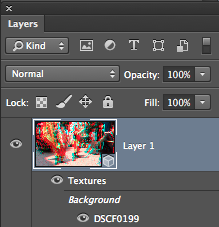
Ik open een MPO bestand en zie aan de lagen dat het 3D is. Het opent als een anaglyph.
Eerst ga ik naar de grootte van het bestand kijken: bij image size en ik kies het formaat waarop ik wil gaan printen.


Als ik voor 20cm breed ga blijkt de resolutie 455DPI te worden > OK


Nu open ik Image size opnieuw en ik zet de resolutie om naar 720 DPI waarbij ik er goed op let dat het formaat van de foto, 20cm breed, niet mee verandert.

Nu ga ik naar properties en daar kan ik bij type voor "lenticular" kiezen. Lensdirection hou ik verticaal. (Dat is de richting van de ribbeltjes op het plakplastic).

Bij LPI probeer ik 39.9 in te vullen; dat lukt niet, alleen hele getallen worden weergegeven; ik kies dus toch maar voor 40LPI.

Op 100% ziet dat er dan zo uit. Het lijkt in ieder geval goed overeen te komen met hoe mijn ribbeltjes plastic eruit ziet.


Het printen: In het printmenu bij position and size: scale 100%

In het menu van de printer zelf: het soort papier (glossy) en de resolutie (720)

Het probleem nu is het aan jullie zichtbaar maken dat het gelukt is. Als ik het fotografeer krijg ik moiré en reflectie. (tijdens op zoek geweest naar een foto met moiré omdat de nieuwe Lightroom die plaatselijk weg kan halen). Bovendien kun je eigenlijk niets wat 3D is fotograferen om het te laten zien, want dan is het weer 2D. Daarnaast moet het plastic precies goed geplakt worden en mag er geen lucht onder komen. Vandaar dat ik daarmee wacht tot ik wat meer heb. Een bevriend fotograaf heeft de juiste apparatuur om te plakken).

Hier zie je het plastic op een stuk van de foto liggen. 

De foto schuin gefotografeerd geeft misschien al een iets beter beeld.
Nog wel kijken of de cropmarks in het printermenu mij ook kunnen helpen bij het precies opplakken.

zondag 27 januari 2013

3D MPO

Als je een Fuji 3D camera hebt krijg je zogenaamde MPO bestanden.

MPO staat voor Multi Picture Object.

Als je het MPO bestand opent zie je het volgende:


De foto is gemaakt door ©Marijke Maassen en met toestemming gebruikt.

Het ikoontje op de laag met de foto betekent dat het een 3Dbestand is
Verder zie je dat het bestand een Anaglyph is. (Zo heet een 3D bestand wat bekeken moet worden met een rood/groen brilletje)

Met distance en depth kan ik de afstand tussen de 2 oorspronkelijke bestanden en de diepte van de foto, naar achteren toe, veranderen.


distance 13
distance 0
depth 20
depth 100


In het properties venster zien we dat het om 2 foto's gaat. als ik op edit source klik open in het smart object en krijg ik het volgende te zien. 


De twee foto's zitten in een aparte laag links en rechts ten opzichte van elkaar.
Ik kan ze veranderen van kleur, contrast e.d. Ook als ik adjustmentlayers toevoeg en ik sluit daarna dit bestand dan komen de wijzigingen in het 3D object te staan.

Ik kan ook voor lenticular kiezen. Dit is om de foto te printen. Op de print, die je op hoog glanzend papier maakt, moet je dan speciaal ribbeltjes plastic plakken. De afstand tussen de ribbeltjes "lenses per inch (LPI) moet hetzelfde zijn als die van de zwarte lijntjes die je ziet op de computer (op 100%).
Tijdens het printen mag er dus niet vergroot of verkleind worden, anders klopt die afstand niet.


Het is als 3de ook mogelijk de foto's side by side te bekijken. De afstand tussen de foto's is daarbij te veranderen. Denk aan de de papieren brilletjes die je als souvenir vaak kunt krijgen en andere stereo viewers.


Een foto bekijken op een 3D beeldscherm zonder bril heet alioscopy.

In Photoshop is het ook mogelijk een MPO bestand te openen en om te zetten naar een alioscopy maar daarvoor moet je eerst een tekst bestand plaatsen in de Plugins map. Dat tekstbestand werkt als trigger en is te downloaden op de site:

http://www.alioscopy.com/en/photoshop.php

Als je kiest voor alioscopy dan worden de 2 bestanden die de foto camera maakt omgezet naar 8 bestanden. Bij Type kan ik nu kiezen voor Alioscopy. De foto is, uiteraard, alleen te zien op een 3D tv.

De resolutie van de foto moet je trouwens ook aanpassen afhankelijk van je beeldscherm.
1920x1080"voor een 21, 42 en 47"beeldscherm en 1920x1200 voor een 24"beeldscherm.


Is het trouwens ook nog de vraag hoe je de foto op moet slaan.
Blijkt gemakkelijker als ik dacht want bij save as staat Multi Picture Format gewoon in het rijtje te staan. Het bestand krijgt dan .mpo als extensie.