Posts tonen met het label bridge. Alle posts tonen

woensdag 6 januari 2016

Panorama (in Process)

Ik ben aan het proberen een overzicht te maken voor het maken van een panorama foto. 
Welke automatische functies zijn. Alle automatische functies zijn in Photoshop ook met de hand te doen. Dat is vooral prettig om te weten als de automatische functie het niet helemaal goed doet of als je meer controle wilt. Het is nog niet helemaal af, morgen meer. (Wordt ook nog leesbaarder).


woensdag 26 maart 2014

Panorama

Hoe kun je een panorama samenvoegen in Photoshop?

Uiteraard moet je goede foto's hebben. Het meeste kans op succes heb je als:

  1. Je tijdens het fotograferen een overlap van 40-70% tussen het ene en het andere beeld maakt.
  2. Je tijdens het fotograferen niet varieert met brandpunten
  3. Lenzen met standaard of langere brandpunten gebruiken
Als je bovenstaande negeert heb je kans dat je zelf meer handmatig aan moet passen.

Als je een groep foto's hebt.
Ga dan naar: File > Automate > Photomerge (vanuit Bridge: tools > Photoshop > Photomerge en in Lightroom > photo > edit in > merge to panorama in Photoshop

In bridge en Lightroom selecteer je de foto's die je wilt gebruiken vooraf. Werk je vanuit Photoshop dan doe je dat in het venster dat opent door de bestanden via 'browse' te zoeken.

Links kun je beslissen hoe je panorama eruit moet komen zien. De meeste plaatjes spreken wel voor zich. Onderin heb je nog 3 opties die je aan of uit kunt vinken Die ga ik hieronder eerst uitleggen.

*Als alle 3 de vinkjes uitstaan dan zet photoshop de bestanden in losse lagen onder elkaar, zo goed mogelijk uitgelijnd. Werkt ongeveer hetzelfde als de functie edit > auto align layers.

 * Als blend images aan staat dan worden de foto's in kleur en toon op elkaar aangepast m.b.v. laag maskers. Werkt dus hetzelfde als de funtie edit > auto blend layers > panorama


* Vignette removal: digitaal heb je veel kans op vignetten. Dit is het donkerder worden van de foto in de hoeken. Dit Vignette is afkomstig van lichtafval in de hoeken en kan zowel van de lens als van de chip afkomstig zijn. Je kunt dit ook in RAW foto's bij lenscorrecties weghalen of via filters > lenscorrecties. 

* Geometric Distortion Correction: sommige lenzen hebben ton -of kussenvormige vertekeningen; oftewel het beed wordt boller of holler dan de werkelijkheid. Dit is te corrigeren door dit vinkje aan te zetten. Met name bij het gebruik van foto's gemaakt met een groothoeklens ga je het verschil zien.


donderdag 12 september 2013

Contactsheets en web gallerie vanuit Bridge CC

Waarschijnlijk komt er een moment dat je erachter komt dat in Bridge CC de 'output' module verdwenen is. Dit was de plek waar je contactsheets en webgallery's kon maken.

Maar goed nieuws: je kunt deze mogelijkheid handmatig m.b.v. een losse download weer toevoegen.

Hiervoor ga je naar de pagina: http://helpx.adobe.com/bridge/kb/install-output-module-bridge-cc.html
waar je kunt kiezen voor een download
Wat je binnenhaalt is het volgende: een folder en een bestandje. Beide moeten net ergens anders komen te staan op je computer.  
Hoe dat werkt kun je gewoon op de pagina lezen. Nog even een waarschuwing voor de Mac gebruikers onder ons. Application support heb je op gebruiker / users niveau en op harddisk niveau.
Je moet die van de harddisk hebben. Bij users zal je het mapje Bridge CC Extensions niet aantreffen. Er zelf dan maar eentje op die plaats maken werkt ook niet.

woensdag 24 juli 2013

Bridge CC en Lightroom 5; kleurprofielen en omzetten

In RAW convertor (ctrl + R vanuit Bridge) kun je een bestand omzetten naar CMYK druk -en printprofielen.

In de Camera Raw convertor moet je onderin op de blauwe hyperlink klikken op de workflow Options te openen.


Hier kun je de color space kiezen en de redering intent. Ik raad (als standaard instelling) perceptual aan als het om RGB profielen gaat en relative voor CMYK. Als je Simulate Paper & Ink aanzet zie je wat het profiel doet met de kleuren in je beeld.


Adobe RGB
Blurb ICC Profile


Tot nu toe was het zo dat alles wat je in de RAW convertor kon doen ook in Lightroom kon. Dit is, bij mijn weten, voor het eerst dat dit niet kan:

In Lightroom 5 kun je de foto nog steeds alleen maar omzetten, printen en softproofen in RGB profielen. Er zijn ook daar wel een paar mogelijkheden bij gekomen. 

Soft Proofing in de Develop modus > Soft Proofing (S). Je kunt hier (dat is nieuw in LR5) de before en after kun je zien (Y) Dit is geen manier om de foto om te zetten; je ziet alleen wat het verschil is tussen de kleurruimte zodat je zelf een de kleur zo goed mogelijk kunt beranderen. je kunt zien welke kleuren problemen opleveren tijdens de omzetting door te kiezen voor view > Desitination Gamut Warning (shift + S). Dit gebied wordt rood zoals in de foto hieronder.


Exporteren:
Als je in Lightroom een foto exporteert kun je bij de File settings nu ook voor andere RGB profielen kiezen. Hier kun je de rendering-intent niet kiezen. In zoverre ik het kan nagaan worden ze toegewezen (assign); niet omgezet. 


Print:
In het printer menu kun je onderaan in het venster Print Job je kleurmanagement uitvoeren. Ook hier kun je uitsluitend voor RGB profielen kiezen die je kunt printen. Ook is het mogelijk het bestand opte slaan als JPEG. De rendering intent kan ingesteld worden. Overigens kun je, als je van hieruit rechtstreeks gaat printen het kleurmanagement laten bepalen door de printer.

Let op: als je gaat printen en je kiest in Lightroom een kleurprofiel waarin omgezet moet worden dan MOET je in het printermenu kleurmanagement UITzetten.


Wat zou de meerwaarde zijn van CMYK profielen softproofen in Lightroom?

Als ik bijvoorbeeld het Blurb ICC profiel kan softproofen dan kan ik de foto's ik gebruik in een boek  gepubliceerd via Blurb ook kleurmanagen. Ik kan in dat geval de kleuren die ik in de print ga krijgen helemaal zelf bepalen. In drukwerk kunnen namelijk niet alle kleuren weergegeven worden die ik wel kan zien. Voornamelijk verzadigde kleuren zullen fletser of zelfs anders van tint worden.

vrijdag 30 november 2012

Wordt mijn camera ondersteund door LR?


Er zijn 2 lijsten beschikbaar met betrekking tot camera ondersteuning voor Lightroom. Ze gaan beide over iets anders.

1. Plug-in: Worden de RAW bestanden ondersteund en kan je ze dus verwerken/bewerken? 
2. Profiel:  Is er een profiel waarmee ik automatische lens correcties uit kan voeren voor het camera en lens-type waarmee ik werk.

1. Plug-in
Lightroom en de RAW convertor in Bridge/Photoshop werken met, dezelfde, RAW plug-in. 
Als een camera nieuwer is als de RAW plugin dan kunnen RAW bestanden niet gelezen worden.
Het gaat er hierover of de RAW bestanden gelezen kunnen worden (JPEG's kunnen altijd gelezen worden). De lijst met ondersteunde camera's te vinden op : http://www.adobe.com/nl/products/photoshop/extend.html

Het is niet zo dat je iedere plug-in in iedere versie van Lightroom of Photoshop kunt installeren.
Hieronder een klein schema. Het gaat vanaf versie x  Dus plug-in 7.0 werkt in Photoshop CS6 maar niet in CS5.

Plug-inLightroomPhotoshop
7.3
7.2
4.3
4.2
CS6
7.14.1CS6
7.04CS6
6 tm 6.73CS5


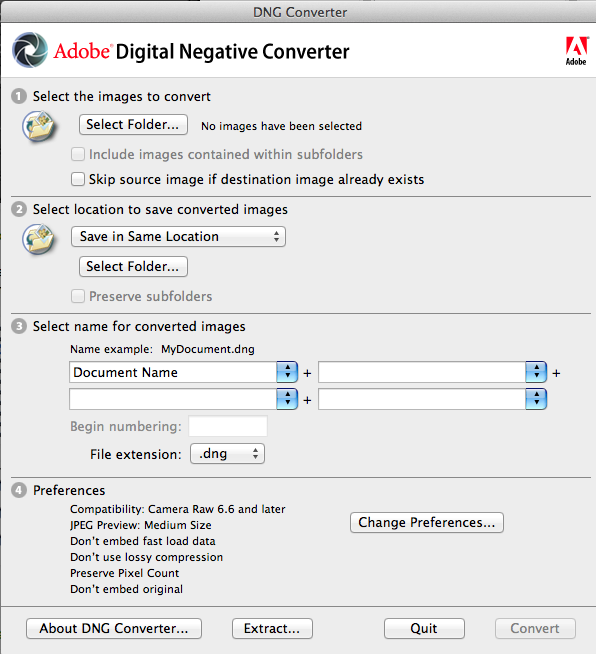
Heb je een eerdere versie van een programma en wordt je camera pas ondersteund door een nieuwere plug-in dan is het mogelijk om met de DNG convertor (gratis programmaatje) je RAW bestanden om te zetten in een DNG bestand. Een DNG bestand is nog steeds een RAW bestand met alle informatie van je originele RAW. http://www.adobe.com/support/downloads/detail.jsp?ftpID=5485


Dit is de DNG Converter. Bij select folder geef je de map met bestanden die omgezet moeten worden aan. Daarna moet je bij preferences (onderaan) change preferences openen om de versie van de comptabiliteit te veranderen. Voor CS5 en LR3 moet je kiezen voor 6.6 en later.


2. Profielen voor camera's en lenzen:
Op de andere lijst staan voor de lens correctie functie in het develop menu, dus alleen voor die ene functie. Voor welke camera's en lenzen-combinaties er een profiel is gemaakt. Dan wordt de lenscorrectie door het programma uitgevoerd.


In deze functie zit ook een handmatige optie. Zelf gebruik ik de automatische lenscorrectie functie zelden omdat ik die vertekeningen meestal wel charmant vind. Bovendien ben je daaraan gewend. 

Mocht het venster er bij jou anders uitzien. Het middelste venster "color" bestond in een eerdere plug-in 7.0 nog niet. (Dit is versie 7.2 in LR 4.2).

Het is mogelijk zelf voor je eigen camera een lensprofiel te maken met behulp van lens profile creator (een gratis programmaatje) Je moet hiervoor een aantal foto's maken van een kallibratie kaart op basis waarvan het profiel gegenereerd kan worden.  http://www.adobe.com/support/downloads/detail.jsp?ftpID=5489

Als je het programma download krijg je de targets erbij en 3 verschillende gidsen. Zelf heb ik het nog nooit gedaan. Hopelijk gaat het er nog eens van komen.


zaterdag 10 november 2012

Defringe in Camera RAW 7.1

In het vorige artikel zei ik dat er voor mij 2 grote veranderingen in Lightroom 4.1 zijn. Maar eigenlijk is dat niet helemaal juist gesteld. De verandering die ik hier ga beschrijven is eigenlijk een verandering die hoort bij de camera RAW plugin 7.1. Dit verhaal is voor Bridge dus hetzelfde.

Bij lenscorrecties had 7.0 twee tabbladen; "profiel" en "manueel".
In 7.1 zien we "color" erbij komen.

In color zien we dat er twee fouten weg gehaald worden namelijk Chromatische aberratie en Defringe. Technisch gesproken is defringe geen lensfout maar het is wel heel erg fijn dat de twee functies op dezelfde plaats zitten omdat ze voor het beeld hetzelfde effect hebben namelijk een gekleurd randje bij name op plaatsen met hoge contrasten. Omdat ik zelf niet kan zien waar de kleurzweem in de rand van afkomstig is is het gewoon trial and error.


origineel, magenta randje rechts, bij lange zijde links een blauwe kleurzweem. Bij het touw zien we rood en groen.
De functie "remove chromatic aberration" is de kleurzweem bij het touw weg. Het blauw is magenta geworden.
Met het pipetje op de magenta kleurzweem wordt deze "ontkleurd"waardoor ook die neutraal is.

Als je het pipetje gebruikt dan zie je een raster met kleuren waardoor je heel precies een kleur kunt kiezen

Het is in deze foto mogelijk om de kleurzweem in deze foto alleen met defringe weg te halen maar dan is er ook veel kleur uit de hele foto verdwenen. Dus dat is niet ideaal.
Conclusie: Probeer heel precies te zijn met het weghalen van kleurzweem in de randen omdat dat ook effect kan hebben op de kleurintensiteit van de hele foto. Begin met het weghalen van chromatische aberratie en als dat niet lukt ga dan naar deftige. Probeer de kleurrange waarbinnen je de correctie maakt zo klein mogelijk te houden. (Schuifjes Purple Hue en Green Hue)


vrijdag 28 september 2012

Plaatselijke wijzigingen in Raw

Voor het hercertificeren ACE in Photoshop CS6 moet ik alle nieuwe dingen bekijken. Dus vandaag kijk ik uitgebreider naar de mogelijkheden om plaatselijke wijzigingen in een Raw bestand aan te brengen.

 Er zijn 4 tools waarmee je plaatselijk wijzigingen aan kunt brengen:


1. Spot Removal (B): Het plaatselijk weghalen van vlekjes of stofjes. Het heeft een "heal" en "clone" optie. Te vergelijken met de patch tool (healing brush) en de Clone Stamp in Photoshop.

In Lightroom (Q) werkt het hetzelfde.


2. De Red Eye Removal (E): een functie om rode ogen te corrigeren. In Photoshop heet de tool: Red Eye Tool.


Zit ook in Lightroom.


3. Adjustment Brush (K) hiermee maak je een masker waarna je wijzigingen aanbrengt op het gemaskerde gebied. Op d afbeelding hieronder zie je links de nieuwe (2012) mogelijkheden en daarnaast de oude (2010) mogelijkheden. In Lightroom (K)

Nieuw is dat je plaatselijk de kleurtemperatuur kunt wijzigen van blauw naar geel en de tint van groen naar magenta. Ook kun je ruis/ noise en moire reduceren en defringe verminderen.

Ook zijn er wat functies van naam veranderd. Dus even op een rijtje wat wat is en wat het doet.

  • Exposure: de belichting aanpassen (lichter of donkerder)
  • Contrast: voegt contrast toe aan de foto, vooral in de aan de middentonen.
  • Highlights: hiermee kun je details in de overbelichte partijen terug halen.
  • Shadows: Hiermee kun je details in de schaduwpartijen terug halen.
  • Clarity: geeft diepte aan een foto door het contrast te verminderen. (soft focus / verscherping) ook vooral op de middentonen.
  • Sharpness: verscherpt de randen (blur bij negatief getal)
  • Noise reduction: verminderd luminantie ruis
  • Moiré reduction: vermiderd moiré artefacten en kleur aliasing.
  • Defringe: vermindering van groene/ magenta kleurstrepen bij randen met hoge contrasten.
  • Color: toevoegen van een kleurtint op het beeld
  • Brightness: (oudere versies) toevoegen helderheid vooral van de middentonen.


4. Graduated Filter (G) Je trekt hier een gradiënt, masker met een verloop waarna je wijzigingen aanbrengt op het gewijzigde gebied. In Lightroom (M)

De mogelijkheden hier zijn hetzelfde als van de adjustment brush.

Tot slot nog een paar wetenswaardigheden en sneltoetsen.

1. Plaatselijke wijzigingen zijn niet te kopiëren naar andere bestanden op de normale manier. Maar je kan wel een preset opslaan als je de functie zelf open hebt staan. Ga dan naar het submenu rechts boven en kies voor: "new Local Correction setting". Als je deze preset toepast op een andere foto kun je daarop ook nog wijzigingen toepassen.2. De letter "V" zal de maskers (pins) laten zien die je gemaakt hebt.3. Met de vierkante haakjes [ en ] kun je de brush size vergroten en verkleinen (niet in België).4. Met de Y kun je het gemaskerde gebied zien (wordt rood) in Adjustment brush.5. Met "alt" activeer je de gum en kun je het teveel aan getekende masker weghalen. De gum kan een andere brush maat hebben door in het submenu> "Separate Eraser Size" aan te zetten.

zaterdag 3 september 2011

Publiceren op o.a. facebook vanuit Lightroom (of bridge)

In Lightroom kun je direct je foto's publiceren op o.a. je facebook of flickr account. De foto's worden voorzien van een watermerk (als je dit wilt) en verkleind voor internetdoeleinde nadat je dit 1x zelf hebt ingesteld. (In Bridge kan het ook maar dan alleen in de Amerikaanse en Frans Canadese versie).

Hoe gaat het in zijn werk? In dit voorbeeld ga ik publiceren op facebook.

1. Je bent in het library venster. 


2. Links staat het venster publish services. Daar staan als het goed is "facebook" al tussen. Zo niet dan kun je onder het plusje het menu activeren en online zoeken naar de juiste plug-in.
3. Dubbel klik nu op facebook om bij het settingsvenster te komen.


4. Geef je settings een titel en type je account in en wachtwoord. Je krijgt vanzelf de melding dat je "autorized" bent als de gegevens kloppen.


 5. Loop nu het hele menu even door;

* Ik zou zeker de image setting (grootte van de foto) instellen. Dit kan voor de langste zijdes, beide zijdes, de kortste zijdes, etc.. Ook de kwaliteit van de JPEG kun je ingeven.


* Je kan een watermerk toevoegen en bepalen waar dat in beeld komt te staan. Dit in het submenu: edit watermark.


* De naam van de foto kun je veranderen. Zelf doe ik dat niet omdat ik alle foto's unieke namen probeer te laten hebben. Dat is gemakkelijk communiceren.


6. Als je alle instellingen opgeslagen hebt hoef je alleen de foto's die je wilt publiceren maar naar "facebook" te slepen en vervolgens op de knop "publish" (onder) te drukken.


7. Bij Bridge vind je deze functie bij het venster genaamd "export". In de Europese versies kun je alleen naar je een schijf exporteren. Je kunt daar de settings pas instellen door de foto naar "save to hard disk te slepen. Daarna krijg je een keuze en instellingenvenster voor plaats, formaat en grootte.


dinsdag 15 februari 2011

(Automatisch) groeperen in Bridge :stacks

Bridge herkent zelf series van foto's die gemaakt zijn. Hierbij moet je denken aan HDR foto's en panorama's. Ook kunnen deze series automatisch samengevoegd worden in zogenaamde "stacks".
Ga naar stacks> auto-stack Panorama/HDR en series worden automatisch gegroepeerd.

Selecteer alles en kies voor stacks: auto-stack pan/HDR

aan de "11" bovenin zie je dat hier 11 foto's samen zijn gevoegd.


Ga je op een groep staan dan klapt deze open en kun je zien wat er inzit. Goepen zijn uiteraard te degroeperen. Het gebruik van groepen maakt het werken overzichtelijker.

Je kunt daarom ook zelf een aantal foto's groeperen. Kies hiervoor: stacks > group as stack.

Automatisch bewerken in RAW

Als je op een locatie een hele reeks foto's gemaakt hebt waarop je dezelfde bewerkingen toe wilt passen hoe kun je dit dan het gemakkelijkste doen in RAW vanuit Bridge?

1. Je voert de bewerkingen in de RAW-convertor op één van de bestanden uit.

2. Je slaat die bewerkingen op bij de presets.
de 3 schuifjes onder elkaar is het symbool voor presets


onderin dit symbool kiezen om nieuwe preset te maken 


Tijdens dit opslaan kun je er nog voor kiezen welke bewerkingen wel en welke niet uitgevoerd moeten worden op alle foto's in het venster wat automatisch openklapt bij het opslaan van een nieuwe preset.
venster waarin je keuzes kunt maken de bewerkingen die in de preset opgeslagen worden.


3. Selecteer de foto's waarop je dezelfde presets "los" wilt laten in Bridge.

4. Ga naar edit > develop settings > en selecteer je preset: alle foto's worden nu op dezelfde manier gewijzigd.


5. De presets zou je uit kunnen wisselen met anderen: waar staan ze?
(bij de Mac) Library > application support > Adobe > Camera RAW > Settings.