Posts tonen met het label 3D. Alle posts tonen

zaterdag 2 januari 2016

Lytro en Photoshop

Sinds ik de eerste Lytro kocht, en daarover schreef is er flink wat veranderd, vooral in de software. Naast de leuke vierkante camera is er nu ook een camera die qua design op een 'normale' camera lijkt hoewel wel heel futuristisch.  Het mooiste van alles, voor mij, is wel dat je de foto's vanuit de software kunt openen in Photoshop met behulp van een plug-in.

Over de camera en belichting:


  • Standaard wordt de opname gemaakt met diafragma 2. 
  • De ISO en sluitertijd bepalen de belichting
  • De ISO getallen gaan van 80 tot 3200 en 
  • de sluitertijden van 32 seconde tot 1/4000s
  • Het RAW bestand heet .lfr (light field Raw Format)
  • 2D zijn het aantal pixels:2450 x 1634 
Het vernieuwende van de bestanden is dat je als kijker achteraf de plek waarop de foto scherp is kunt bepalen. Dit betekent dus dat je op een site enige interactie kunt hebben met de foto en dat de kans groot is dat de kijker langer op een pagina blijft.

Op verschillende plekken scherp gesteld (bij diafragma 2)


Over de eigen de software:

Je kunt de belichting en witbalans veranderen. Ook kun je de saturatie of vibrance van het hele beeld wijzigen of per kleur apart. 

Je kunt het diafragma wijzigen (aperture) zoals je in de afbeelding hieronder ziet.

Diafragma verandert in de software


Je kunt de scherpte diepte schuin leggen: tilten. Wat je doet kun je zien als je de zogenoemde 'depth map' aanzet. Hieronder zie je eerste de normale foto en dan gedraaid.


In de Lytro software kun je ook de depth map veranderen. maar het is best moeilijk om je voor te stellen wat een depth map doet.


Gelukkig kunnen we dat in Photoshop visualiseren. Via het menu picture > edit in Photoshop kunnen we de foto exporteren. In het lagerpaneel zien we 8 lagen. 7 lagen bevatten bijna dezelfde foto vanuit net een andere hoek en helemaal scherp zoals in de gif hieronder te zien is. De bovenste laag ziet er echter anders uit. Dit is de depth map bestaande uit grijstinten op basis waarvan de scherpte bepaald kan worden. 

Als ik een gradient maak en deze omzet in een depth map plane (via menu 3D > new mesh from layer > depth map to > plane dan krijg ik het volgende 3D figuurtje.

 
Als ik hetzelfde doe voor de depth map die bij de foto zit krijg ik het onderstaande te zien.
Je ziet nu heel goed waar de foto scherp is en waar niet en hoe je daar eventuele aanpassingen in kunt maken. Uiteraard zijn alle losse lagen ook aan te passen. (wel op de platte uitvoering, niet op de 3D) Daarna gewoon opslaan en de afbeelding is in Lytro gewoon te openen.

zaterdag 26 december 2015

Fuse 3D figuur plaatsen en animeren in Photoshop


Adobe is laatst gekomen met Fuse. (Mixamo) Hierin kun je 3D figuren maken. Dat op zich is al leuk. Ik heb geprobeerd mezelf te maken; dat valt niet mee. (filmpje hierboven). Iemand anders nabouwen is waarschijnlijk gemakkelijker. Je kunt de persoon behoorlijk veranderen. Kleur, stand van de ogen, kleur van het oogwit inclusief adertjes. Zo kun je alle details van iemand bewerken. Als je klaar bent kun je de figuur opslaan naar je library of naar de website van Mixamo. 

Fuse

Mixamo

Als je opslaat naar Mixamo kun je de persoon exporteren voor gebruik in bijvoorbeeld unity. Op de website kun je daarvoor ook nog eens animaties toevoegen. Dat heb ik laatst gedaan bij mijn eerste poging om te ontdekken hoe unity werkt. Het resultaat kun je bekijken via de volgende link (flink wat laadtijd) https://bb877d5dfbb2a2807ba374e53c35bbe88ee62228.googledrive.com/host/0ByMbhKyLezpZUEhfZ1Qxb2NhMVk/Hildes.html

Photoshop

Als je de foto opslaat in de CC library dan kun je de figuur vanuit het library paneel in een photoshop bestand slepen. In het lagenpaneel zie je dat je een 3D object hebt. Open de timeline het properties en 3D paneel. Op het moment dat je het skelet in het 3D paneel selecteert zie je een hele rij animaties verschijnen. Klik je op een animatie dan voeg je deze toe (erover heen scrollen geeft je een kleine preview (die je groter kunt maken). Heb je een animatie gekozen dan kun je de snelheid, het begin (min) en eind (max) en de wijdte van de armen onderin nog aanpassen. Het gezicht is ook aan te passen in het properties venster voor het geval je bijvoorbeeld vrolijker wilt kijken. 

Photoshop

In de timeline zit de play button waarmee je de animatie kunt afspelen. Je kunt hem uiteraard exporteren als filmpje. Maar de figuur is ook 3D te printen. Ben je net niet helemaal tevreden over de details; je kunt er gewoon in tekenen. Ook kun je het licht en de schaduw naar wens aanpassen.

zondag 27 januari 2013

3D MPO

Als je een Fuji 3D camera hebt krijg je zogenaamde MPO bestanden.

MPO staat voor Multi Picture Object.

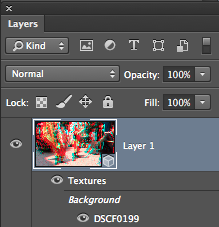
Als je het MPO bestand opent zie je het volgende:


De foto is gemaakt door ©Marijke Maassen en met toestemming gebruikt.

Het ikoontje op de laag met de foto betekent dat het een 3Dbestand is
Verder zie je dat het bestand een Anaglyph is. (Zo heet een 3D bestand wat bekeken moet worden met een rood/groen brilletje)

Met distance en depth kan ik de afstand tussen de 2 oorspronkelijke bestanden en de diepte van de foto, naar achteren toe, veranderen.


distance 13
distance 0
depth 20
depth 100


In het properties venster zien we dat het om 2 foto's gaat. als ik op edit source klik open in het smart object en krijg ik het volgende te zien. 


De twee foto's zitten in een aparte laag links en rechts ten opzichte van elkaar.
Ik kan ze veranderen van kleur, contrast e.d. Ook als ik adjustmentlayers toevoeg en ik sluit daarna dit bestand dan komen de wijzigingen in het 3D object te staan.

Ik kan ook voor lenticular kiezen. Dit is om de foto te printen. Op de print, die je op hoog glanzend papier maakt, moet je dan speciaal ribbeltjes plastic plakken. De afstand tussen de ribbeltjes "lenses per inch (LPI) moet hetzelfde zijn als die van de zwarte lijntjes die je ziet op de computer (op 100%).
Tijdens het printen mag er dus niet vergroot of verkleind worden, anders klopt die afstand niet.


Het is als 3de ook mogelijk de foto's side by side te bekijken. De afstand tussen de foto's is daarbij te veranderen. Denk aan de de papieren brilletjes die je als souvenir vaak kunt krijgen en andere stereo viewers.


Een foto bekijken op een 3D beeldscherm zonder bril heet alioscopy.

In Photoshop is het ook mogelijk een MPO bestand te openen en om te zetten naar een alioscopy maar daarvoor moet je eerst een tekst bestand plaatsen in de Plugins map. Dat tekstbestand werkt als trigger en is te downloaden op de site:

http://www.alioscopy.com/en/photoshop.php

Als je kiest voor alioscopy dan worden de 2 bestanden die de foto camera maakt omgezet naar 8 bestanden. Bij Type kan ik nu kiezen voor Alioscopy. De foto is, uiteraard, alleen te zien op een 3D tv.

De resolutie van de foto moet je trouwens ook aanpassen afhankelijk van je beeldscherm.
1920x1080"voor een 21, 42 en 47"beeldscherm en 1920x1200 voor een 24"beeldscherm.


Is het trouwens ook nog de vraag hoe je de foto op moet slaan.
Blijkt gemakkelijker als ik dacht want bij save as staat Multi Picture Format gewoon in het rijtje te staan. Het bestand krijgt dan .mpo als extensie.


3d in PS CS6

Ik heb al eerder over 3D geblogd maar in CS6 is er toch een en ander veranderd, dus even opnieuw.
Ik ga een foto omzetten naar een 3d foto waarbij 2 meisjes in een steegje, gefotografeerd in Venetiƫ, loskomen van de achterrond.

Om dit voor elkaar te krijgen selecteer ik eerst de meisjes en kies ik voor select > refine edge > om de selectie te verfijnen. Nadat ik op OK geklikt heb ga ik naar layer > new via copy.

De meisjes staan nu in een nieuwe laag los van de achtergrond.


Ik selecteer de meisjes (op de laag me de meisjes klikken met  ctrl / cmd ingedrukt en ga naar de achtergrondlaag. Ik maak de selectie iets groter met select > modify >expand. 


Daarna kies ik voor edit > fill > content aware. Als de resulatten nog niet zo mooi zijn naar de eerste keer dan kun je het een tweede keer (met dit resultaat of kleinere gedeeltes) doen of met de patch tool wat kleinere gedeeltes seleteren en aanpassen. Om goed te zien wat je doet: zet de laag met de meisjes tijdelijk uit.


 Kies dan voor 3D > new mesh from layer > postcard
of.... in het 3D paneel postcard selecteren en onderin "create" kiezen.
Ook de achtergrondlaag zet je om naar een 3D postcard.


Er zijn een aantal instellingen te maken:

FOV: graden alsof je met een lens werkt van groothoek naar tele. In het voorbeeld hierboven in de laag met de meisjes is 41 gebruikt. De meisjes zijn kleiner en verder naar boven geplaatst. (Standaard was 30).

Distance: hiermee bepaal je of iets naar voren of juist naar achteren moet komen. De meisjes wil ik naar voren laten komen: positieve distance. In dit geval is groen links en rood rechts. De achtergrond juist naar achteren, negatieve distance: rood links en groen rechts.

Overigens is mijn ervaring dat het getal, voor een foto, niet boven de 50 uit mag komen. Ik bekijk de werking door een bril zodat ik zie wat er gebeurd.

Depth: in dit geval niet echt van toepassing, de dikte van de laag. dit kun je gebruiken bij een plat plaatje van een pakje, hij zal dikte lijken te hebben.


Het eindresultaat

vrijdag 23 maart 2012

3D combinatie van technieken

Vandaag iemand geholpen met een foto omzetten naar 3D. (Gewoon met CS5) Daarbij 2 technieken door elkaar gebruikt. Alleen te zien met bril.

Het resultaat; ja helaas alleen te bekijken met een 3D brilletje.

het lagenpallet
We hebben de boog(MG0625)  uitgesneden en vergroot zodat die op de voorgrond paste. Deze laag staat bovenop. We hebben er verder niets mee gedaan. Wel staat hij boven op volgorde van lagen is erg belangrijk. Hetgeen wat het verste naar voren moet komen moet bovenop staan.

Laag 2 is het trappetje. Dit is gekopieerd naar een nieuwe laag . De laag hebben we omgezet via 3D> postcard from layer.
Daarna zijn we weer naar het #d menu gegaan en nu kiezen we voor render settings. De parallax bepaald de "heftigheid". Een te hoog getal wordt onrustig voor het oog. De focal Plane is naar voor (hier 20) of naar achter bijvoorbeeld -20.

parallax 15 en focal plane 15


We hebben geprobeerd de achtergrond op dezelfde manier naar achteren te zetten maar dat was niet mooi. De laag staat daarom uit. De lagen 3D en 3D copy zijn op een ander manier omgezet. We hebben bij de bovenste laag (3D copy) het layerstyle effect geopend (dubbel klik op laag). In de blending opties is het rode kanaal uitgezet. vervolgens zijn we gaan schuiven met deze laag en een brilletje op waardoor we konden zien wat we deden. De foto's zijn iets te kort dus in layer 3 hebben we het blauw aangevuld.
effect: layer style > blending opties > rode kanaal uit


zondag 9 oktober 2011

woensdag 15 september 2010

3D functie gebruiken om realistisch beeld te krijgen

Stel ik heb een foto van een t-shirt met plooien en ik heb een afbeelding gemaakt van een boom die ik samen met tekst op dat t-shirt wil plaatsen alsof het er echt op zit. (zodat ik kan zien hoe het wordt als ik het uit laat voeren).

Hoe krijg ik dat voor elkaar?

1. Zet de lagen van de tekst en de boom uit zodat alleen de t-shirt laag aan staat en ga in die laag staan.


2. Ga nu naar het kanalen-paneel en selecteer het kanaal waar het contrast zo hoog mogelijk is. (in dit geval let ik op het contrast in de plooien).


3. Selecteer het kanaal (ctrl/appel +A)
Kopiƫer het geselecteerde dan (ctrl/appel +C) en maak daarna alle kanalen weer zichtbaar.

4. Ga naar het lagenpaneel en maak een nieuwe laag aan waarin je het zojuist geselecteerde kanaal plakt (ctrl/appel + V)


5. Zorg nu dat de onderste laag geen "background layer" meer is. Dit doe je door hem bijvoorbeeld een naam te geven of door er dubbel op te klikken.


6. Ga nu naar image > canvas site en vergroot het bestand zodat er rondom een transparante ruimte komt.

7. Zet de grijslaag nu om naar een 3D object door te kiezen voor: 3D >new mesh from layer > plane


* Dit ziet er wel even vreemd uit. Ik draai het plaatje even om te laten zien hoe het er vanuit de zijkant uit ziet. (Dit moet je dus zelf niet te doen). Vanuit de zijkant zie je dat het t-shirt om gezet is in een reliƫf.


Om het nog even wat duidelijker te maken heb ik een gewoon documentje gemaakt met zwart grijs en wit en ook deze omgezet naar een 3D object. Je ziet hierbij dat witte vlakken naar boven en zwarte vlakken de diepte in gaan: reliƫf dus.


Het plaatje plat


Hetzelfde plaatje omgezet in 3D


8. We gaan nu verder; in het lagenpaneel zien we dat de laag van het zwart-wit t-shirt er zo uitziet.
Als we de laag van de afbeelding (boom) even aanzetten en kopieren dan gaan we daarna dubbel klikken op "layer1" .

9. Het zwartwit t-shirt waarmee de 3d laag is opgebouwd wordt nu in een apart document geopend.
hierin plakken we de afbeelding (boom) en we positioneren hem naar de plaats waar we hem willen.
Ik maak ook een tekstlaag aan met het woord "boom" die ook ook verplaats naar waar ik hem wil.


10. Zet nu de laag van het t-shirt uit:


11. sluit dit document en kies voor "save"


12. Je document ziet er nu zo uit:


13. Als je het resultaat iets te vindt (omdat het reliƫf iets te hoog is) dan kun je dat effect nog aanpassen.
Bij het gereedschap waarmee je 3D objecten kunt verdraaien zit er namelijk ook 1 waarbij je de x-as, de y-as en de z-as kunt veranderen. De y-as is de hoogte van het reliƫf.


Y-as minder dan 1 geeft dit resultaat:


Y-as meer dan 1 (2 hier) geeft dit resultaat:


Het is overigens nog steeds mogelijk om de tekst of de boom te verplaatsen door "layer 1" weer te openen.

14. Tot slot kun je met behulp van effecten nog de "blending modus" kunt veranderen. Hiermee kun je lagen laten overvloeien door bijvoorbeeld de lichte tonen weg te halen. Dit is voor dit t-shirt niet echt nodig maar kan bij glanzende oppervlaktes zoals water, sieraden en glas wel net dat beetje extra geven.


blending optie. bij de onderste laag verwijderen we de lichte tonen door de schuif naar links te bewegen. Dit effect is nog een beetje ongenuanceerd.


Met de "alt-toets" kun je de schuifjes uit elkaar halen; dit geeft een overvloei-effect waardoor het resultaat veel beter wordt.