Posts tonen met het label plug-in. Alle posts tonen

maandag 24 februari 2014

Lightroom Analyse van je foto's m.b.v. plug-in

Vandaag een gratis plug-in uitgeprobeerd waarmee je de metadata uit Lightroom kunt exporteren en in mooie grafiekjes uit kunt lezen. Deze metadata bevat zowel camera data zoals gebruikte sluitertijd, diafragma e.d. als veranderingen die in Lightroom op de foto's zijn gedaan.

Wel grappig om een keer te doen en erachter te komen of je altijd hetzelfde doet of af en toe ook varieert.

De plugin is te downloaden op de site: http://lightroomanalytics.com/download/
Ga om de plug-in te installeren in Lightroom naar File > Plug-in Manager.


Als je dat gedaan hebt ga je op de map met foto's staan die je geanalyseerd wilt hebben.
Daarna kies je voor file > Plugin Extras > export Metadata.

Er komen nu 2 bestandjes op je desktop te staan. Het csv bestand is te openen in exel. Het .json bestand heb je nodig om, met een te downloaden viewer: http://lightroomanalytics.com/download/, de grafiekjes die je hieronder ziet, zichtbaar te maken. je moet daartoe het .html bestand openen m.b.v. Chrome of Firefox en vervolgens het .json bestand erop slepen.


Dit is dan wat je te zien krijgt:


Hier een aantal grafieken m.b.t. de opname: welke camera's gebruikt zijn, de meetmethodes, belichtingsmethode en gebruik van flits. 


Hierboven grafiekjes m.b.t. sluitertij, ISO, diafragma en belichtingsmethode met in de blauwe vlakken rechts uitleg. Zo wordt er uitgelegd dat je bij gebruik van lange sluitertijden 'bluuy shots' (bewogen foto's) zul krijgen. 


Een overzicht van de gebruikte lenzen. 
Per lens een overzicht van de plek waarop je scherp gesteld hebt en het gebruikte diafragma. (Klik bovenin op de lens die je wilt bekijken).
Hier zie je dat ik 4% van mijn foto's omgezet heb naar zwart-wit en wat ik met de gele kleuren gedaan heb. (Via de tabjes bovenin kun je ook andere kleuren zichtbaar maken).
Het .csv document geopend in exel


Camera Raw plug-in

In diverse artikelen heb ik berichten geplaatst over het kunnen lezen van RAW bestanden in Photoshop, Lightroom en Bridge.

Hieronder een nieuw rijtje. Als je plug-in ouder is als je camera dan herkent de software de RAW bestanden niet. Je moet dan de plug-in updaten. Let op: je kunt plug-in versie 8.0 en hoger niet gebruiken op versie CS6 of eerder.

Plug-inLightroomPhotoshop
8.3
8.2
8.1
8.0
7.4
7.3
7.2
5.3
5.2
5.1
5.0
4.4
4.3
4.2
CC
CC
CC
CC
CS6
CS6
CS6
7.14.1CS6
7.04CS6
6 tm 6.73CS5

In Photoshop kun je nakijken welke Raw Plugin je hebt door te gaan naar: Photoshop > about Plug-In > Camera Raw. Je krijgt dan onderstaande plaatje te zien, met rechtsonder de geïnstalleerde versie.

Hoe kun je je versie updaten?Vanaf Photoshop CS6 ga je naar het help Menu en kies je voor 'updates'. Bij eerdere versies moet je de plug-in zelf downloaden en installeren.


vrijdag 30 november 2012

Wordt mijn camera ondersteund door LR?


Er zijn 2 lijsten beschikbaar met betrekking tot camera ondersteuning voor Lightroom. Ze gaan beide over iets anders.

1. Plug-in: Worden de RAW bestanden ondersteund en kan je ze dus verwerken/bewerken? 
2. Profiel:  Is er een profiel waarmee ik automatische lens correcties uit kan voeren voor het camera en lens-type waarmee ik werk.

1. Plug-in
Lightroom en de RAW convertor in Bridge/Photoshop werken met, dezelfde, RAW plug-in. 
Als een camera nieuwer is als de RAW plugin dan kunnen RAW bestanden niet gelezen worden.
Het gaat er hierover of de RAW bestanden gelezen kunnen worden (JPEG's kunnen altijd gelezen worden). De lijst met ondersteunde camera's te vinden op : http://www.adobe.com/nl/products/photoshop/extend.html

Het is niet zo dat je iedere plug-in in iedere versie van Lightroom of Photoshop kunt installeren.
Hieronder een klein schema. Het gaat vanaf versie x  Dus plug-in 7.0 werkt in Photoshop CS6 maar niet in CS5.

Plug-inLightroomPhotoshop
7.3
7.2
4.3
4.2
CS6
7.14.1CS6
7.04CS6
6 tm 6.73CS5


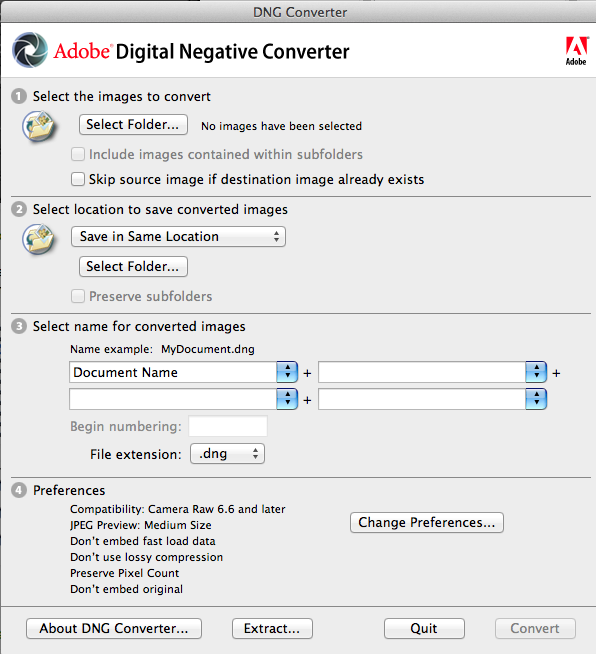
Heb je een eerdere versie van een programma en wordt je camera pas ondersteund door een nieuwere plug-in dan is het mogelijk om met de DNG convertor (gratis programmaatje) je RAW bestanden om te zetten in een DNG bestand. Een DNG bestand is nog steeds een RAW bestand met alle informatie van je originele RAW. http://www.adobe.com/support/downloads/detail.jsp?ftpID=5485


Dit is de DNG Converter. Bij select folder geef je de map met bestanden die omgezet moeten worden aan. Daarna moet je bij preferences (onderaan) change preferences openen om de versie van de comptabiliteit te veranderen. Voor CS5 en LR3 moet je kiezen voor 6.6 en later.


2. Profielen voor camera's en lenzen:
Op de andere lijst staan voor de lens correctie functie in het develop menu, dus alleen voor die ene functie. Voor welke camera's en lenzen-combinaties er een profiel is gemaakt. Dan wordt de lenscorrectie door het programma uitgevoerd.


In deze functie zit ook een handmatige optie. Zelf gebruik ik de automatische lenscorrectie functie zelden omdat ik die vertekeningen meestal wel charmant vind. Bovendien ben je daaraan gewend. 

Mocht het venster er bij jou anders uitzien. Het middelste venster "color" bestond in een eerdere plug-in 7.0 nog niet. (Dit is versie 7.2 in LR 4.2).

Het is mogelijk zelf voor je eigen camera een lensprofiel te maken met behulp van lens profile creator (een gratis programmaatje) Je moet hiervoor een aantal foto's maken van een kallibratie kaart op basis waarvan het profiel gegenereerd kan worden.  http://www.adobe.com/support/downloads/detail.jsp?ftpID=5489

Als je het programma download krijg je de targets erbij en 3 verschillende gidsen. Zelf heb ik het nog nooit gedaan. Hopelijk gaat het er nog eens van komen.


donderdag 24 mei 2012

Dropbox plug-in Lightroom

Op de site: http://alloyphoto.com/ is nu ook een dropbox plugin te krijgen (in BETA op dit moment)

Op deze manier kun je gemakkelijk foto's naar mensen sturen. Zelf gebruik ik het om met mijn i-pad uit te wisselen.

Waar plaats in de plug-in (na downloaden):
Windows Vista or 7: C:\Users\username\AppData\Roaming\Adobe\Lightroom\Modules
Windows XP: C:\Documents and Settings\username\Application Data\Adobe\Lightroom\Modules
Mac OS: ~/Library/Application Support/Adobe/Lightroom/Modules (where '~' is your User directory)

Dubbel klik op "dropbox" in de publish settings. Je opent nu de publish manager waar je je acount bij dropbox activeert > save. Vanaf nu kun je, door foto's naar "dropbox" te slepen en daarna op publish te drukken je foto's verzenden.

Oypo Plug-in Lightroom

Al eerder schreef ik een artikel over Oypo. Hier kun je als fotograaf je foto's posten waarmee andere ze kunnen kopen. Mijn vorige artikel staat op: http://hildemaassen.blogspot.com/2010/01/bijbestellingen-van-klanten-zonder.html

Nu bleek, toen ik voige week een gratis account aan het maken was, dat er een plug-in bestaat voor lightroom waardoor het wel heel gemakkelijk wordt om de foto's bij Oypo te uploaden. Het lijkt michien wat ikgewikkeld, maar het meeste van wat hieronder staat hoef je maar 1x te doen.
http://alloyphoto.com/plugins/oypo/

Eerst even over het account: 
Als je op de site komt (www.oypo.nl) zie je bovenin in het blauw "fotografen" daar ga je naartoe.

Dan kom je in een inlog / aanmeld venster.
Daar kun je een heleboel dingen instellen zoals de prijzen die de klant voor jou foto moet betalen en welke producten hij kan afnemen. Dit sla je op in een profiel. Je kunt meerdere profielen aanmaken.


Er zijn allerlei statestieken gekoppeld aan je accound: hoevaak zijn je foto's bekeken en hoeveel is er besteld.


En dan nu naar Lightroom: daar kan ik een plugin downloaden waardoor ik alleen de foto's naar de service hoef te slepen. Als ik dat gedaan heb kies ik voor "publish" en dan worden mijn foto's in het door mij gekozen mapje geplaatst. Ook kan ik in Lightroom mijn eerder gemaakte profiel voor verkoopprijzen kiezen.
Plugin downloaden op: http://alloyphoto.com/plugins/oypo/

Waar neer te zetten: 


Windows Vista or 7: C:\Users\username\AppData\Roaming\Adobe\Lightroom\Modules
Windows XP: C:\Documents and Settings\username\Application Data\Adobe\Lightroom\Modules
Mac OS: ~/Library/Application Support/Adobe/Lightroom/Modules (where '~' is your User directory)
Library > publish settings

Dan Lightroom op starten in scherm library bij publish settings is Oypo dan aanwezig. Zo niet dan ga je naar: file > plug-in manager om daar de plug-in toe te voegen (add links onderaan).
file > plug-in manager
Bij file > plug-ins extra > oypo export Plug-in Extras heb ik nog een venster met mogelijke instellingen. Zo moet ik inloggen. 
file > plug-ins extra > oypo export Plug-in Extras
Door in het publish venster dubbel te klikken op Oypo: "naam"  kan ik ook inloggen en eventueel foto's hernoemen. Klik ik op de map (hier paarden) dan kan ik de naam van de map instellen, foto's zichtbaar maken en het prijsprofiel eraan hangen.


Library > publish venster dubbel klik op oypo voor de publish manager
dubbel klikken op "paarden" 


Dan tot slot de vragen die ik had toen ik hieraan begon:

1. moet ik zelf een bepaald formaat instellen voor de foto's als ik die opload?
  • antwoord: nee, gebeurd automatisch
2. Moet /kan ik een kleurruimte instellen?
  • Ook hierop is het antwoord nee: er wordt door de plug-in zorg voor gedragen. Het is wel aan te raden met RAW bestanden te werken.