Tegenwoordig kun je voor verschillende camera merken Holga lenzen kopen. Dus dat heb ik gedaan.
Mijn eigen huis, tuin en keuken-omgeving ziet er meteen anders uit. Gaat ben ik bang wel snel vervelen dit vignet. Ze noemen het overigens een Low-Fi effect in de winkel en op de sites. Loop je daar met een D800 en een lens van 10 Euro.
donderdag 19 december 2013
maandag 2 december 2013
Proefexamen ACA vragen
In het proefexamen voor Photoshop ACA staan een aantal meerkeuzevragen over de voorbereiding, keuzes voor foto's en copyright. Het is moeilijk daarop voor te bereiden omdat daarvoor geen readers zijn van benodigde kennis.
Wat voor type vragen kun je verwachten?
1. Over copyright: wanneer mag je afbeeldingen van andere gebruiken?
Wat voor type vragen kun je verwachten?
1. Over copyright: wanneer mag je afbeeldingen van andere gebruiken?
- Niet voor internet plaatsjes
- Niet voor reclame doeleinde zelfs niet als het om gratis evenementen gaat
- Niet voor lesmaterialen (readers e.d.)
- Wel als je wilt oefenen (mits je het dan niet publiceert)
- Fair Use Act (Afspraak waar je vooraf mee akkoord gaat)
2. Maken van allerlei plannen voordat je aan de slag gaat:
Wat moet je weten; voordat je aan de slag gaat? (Photoshop project plan)
- Wie is de eigenaar (opdrachtgever)
- Wat wil de eigenaar
- Taken en verantwoordelijkheden
- Onderlinge communicatie
- Wat is de deadline
- Hoeveel uren heb je ervoor nodig
- Doelgroep/ publiek (demografisch)
- Het doel
- Wereldwijde campagne: culturele verschillen
- Project Scope (omvang)
- Testen (inplannen)
3. Het web
- Resolutie voor beeldscherm 72DPI (let op! resolutie is in principe niet belangrijk: het gaat over de pixels
- Grootte van het bestand (meestal is zo klein mogelijk met zoveel mogelijk informatie het doel)
- Kleurruimte voor beeldscherm 'sRGB
- Optimalisatie: de manier van laden op een pagina
5. Ontwerp principe van beweging
- Ritme
- Herhaling
6. Wat moet je weten om kleurcorrecties te maken
- Eerst retouche voordat je kleurcorrecties uitvoert
- Gebruik adjustmentlayers (non-destructief)
- Gebruik gekalibreerd beeldscherm
7. Fotograferen:
- Wat gebruik je als je slechte lichtomstandigheden hebt tijdens het fotograferen: Flits
- Wat gebruik je tijdens het fotograferen als je onderwerp ver weg is: optische zoom.
8. Wat is een ander term voor raster graphics: bitmap (je verandert dan de pixel)
9. Opslaan
- Je hebt een grafische afbeelding met transparante achtergrond die je wilt opslaan (zodat transparantie blijft: hoe moet je opslaan? GIF
- Je hebt een foto met transparantie hoe moet je die opslaan? PNG32
- Je hebt een foto met lagen die je wil behouden: TIFF of PSD
Een aantal vragen gaan ook over de menu's en gereedschappen:
- Hoe kun je een foto verkleinen en de verhouding hetzelfde houden
- Wat doet de burn tool
- Waarvoor dienen de magic wand en lasso tool
- Hoe kun je een selectie verfijnen
- Met welke functie kun je tegelijk een foto draaien en verkleinen
- In welk menu kun je....
Out of Gamut (kleurtoon)
Color, gamut en gamut warning, soft proofing, Profiles; verschillende woorden die rondom het kleurverhaal nodig zijn te weten.
Het allerbelangrijkste is het dat je de kleurinstellingen van al je software goed instelt.
Bij Edit > colorsettings (op de Mac) Er zijn standaarden voor Europa, Japan en America.
Je hebt hierbij Web / internet (beeldscherm) en prepress (print en drukwerk) indelingen.
De RGB ruimten zijn in zoverre ik het kan zien wereldwijd gelijk:
In de afbeelding hierboven is de kleinste ruimte 'sRGB de grotere is Adobe RGB.
Met andere woorden: een beeldscherm kan niet alle kleuren weergeven die een afbeelding bevat.
Als je op een beeldscherm een adobe RGB afbeelding bekijkt zal alles wat op de afbeelding hierboven wit is "out of gamut' zijn. Dit kun je zichtbaar maken door te 'soft proofen'. Links in het voorbeeld hieronder is de foto. Rechts zijn alle "out of gamut' gedeelten rood. (verschil tussen Adobe RGB en 'sRGB in dit geval)
Deze 'out of gamut' waarschuwing kun je krijgen door te gaan naar view > gamut Warning.
Eerst moet je dan bij Proof Setup wel aangeven welke kleurruimte je wilt soft proofen.

Je kunt ook alle "out of gamut' kleuren selecteren bij select > color range > out of gamut.
Het allerbelangrijkste is het dat je de kleurinstellingen van al je software goed instelt.
Bij Edit > colorsettings (op de Mac) Er zijn standaarden voor Europa, Japan en America.
Je hebt hierbij Web / internet (beeldscherm) en prepress (print en drukwerk) indelingen.
De RGB ruimten zijn in zoverre ik het kan zien wereldwijd gelijk:
- Adobe RGB voor drukwerk/print en
- 'sRGB voor internet/web/beeldscherm
In de afbeelding hierboven is de kleinste ruimte 'sRGB de grotere is Adobe RGB.
Met andere woorden: een beeldscherm kan niet alle kleuren weergeven die een afbeelding bevat.
Als je op een beeldscherm een adobe RGB afbeelding bekijkt zal alles wat op de afbeelding hierboven wit is "out of gamut' zijn. Dit kun je zichtbaar maken door te 'soft proofen'. Links in het voorbeeld hieronder is de foto. Rechts zijn alle "out of gamut' gedeelten rood. (verschil tussen Adobe RGB en 'sRGB in dit geval)
Deze 'out of gamut' waarschuwing kun je krijgen door te gaan naar view > gamut Warning.
Eerst moet je dan bij Proof Setup wel aangeven welke kleurruimte je wilt soft proofen.

Je kunt ook alle "out of gamut' kleuren selecteren bij select > color range > out of gamut.
De cmyk ruimte zijn wereldwijd wel anders; standaard staat Photoshop ingesteld op de Amerikaanse drukpers. Als je dat bij de kleurinstellingen niet verandert worden foto's die je van RGB omzet naar CMYK dus omgezet voor de Amerikaanse drukpers.
Met andere woorden: als je kiest voor image > mode > CMYK dan kiest Photoshop de CMYK die ingesteld is bij de colorsettings.
Kun je zelf bepalen hoe je een foto omzet?
Ja dat kan bij: Edit > convert to profile
Tot slot kun je in het print menu printen met je printer profiel. Onder de afbeelding zie je zelfs dat je ook hier een "out of gamut' waarschuwing aan kunt zetten.
De CMYK ruimte, waarin gedrukt wordt, is veel kleiner als de Adobe RGB ruimte. Er gaan daardoor veel kleuren verloren. Met name in de saturatie/kleurverzadiging. Je kunt echter beter kleuren weg laten vallen als er zelf bij moeten bedenken: zoals het geval is in het tweede plaatje hieronder; bij gebruik van 'sRGB kleuren.
Op de 3de afbeelding zie je het verschil tussen de Amerikaanse coated en de Europese coated versie:
De Europese ruimte is het grootst. We kunnen dus meer gesatureerde/verzadigde kleuren weergeven.
Adobe RGB (wit) grootste en SWOP coated de kleinste ruimte
'sRGB de grootste en SWOP coated (wit) de kleinste
Europa Fogra 39 coated (wit) en US coated (kleinste)
zondag 1 december 2013
Non-destructive
Non-Destructive is een woord wat je moet kennen voor het ACA examen.
Vertaald in het Nederlands zou het zoiets als "niet kapot makend" worden.
Wat er mee bedoeld wordt zijn alle methode waarmee je wijzigingen aan kunt brengen aan een document met daarbij de mogelijkheid het later nog ongedaan te maken of te verfijnen zonder dat je wijzigingen die later gedaan zijn ook kwijt raakt.
Non-destructive mogelijkheden:
Vertaald in het Nederlands zou het zoiets als "niet kapot makend" worden.
Wat er mee bedoeld wordt zijn alle methode waarmee je wijzigingen aan kunt brengen aan een document met daarbij de mogelijkheid het later nog ongedaan te maken of te verfijnen zonder dat je wijzigingen die later gedaan zijn ook kwijt raakt.
Non-destructive mogelijkheden:
- RAW bestanden
- Layer styles / effects
- Adjustment Layers
- Layer fills
- Selecties in Layer masks
- Smart objects
- Smart filters
- Werken met vectoren
Destructive zijn berekeningen die direct op pixels in het bestand worden uitgevoerd:
- Adjustment
- Retouche
- Stempelen
- Gummen (erese)
- Werken met rasterized tekst
Een voorbeeld: In beide gevallen hieronder is een foto omgezet naar een zwart wit beeld.
Links zie je dat de foto in het layers panel ook echt zwart wit is: er is gebruik gemaakt van image > adjustments > black and white. Deze methode is destructive. de enige manier om nog wijzigingen toe te passen is teruggaan in het "history panel".
Rechts zie je in het layers panel dat de foto zijn kleur nog heeft; erboven is een soort van filter aangebracht om hem zwart wit te maken. We kunnen hierop een masker maken zodat gedeeltes toch weer kleuren zullen hebben en klikken we dubbel op het zwart/wit vierkantje dan kunnen we nog veranderingen aanbrengen. Bovendien kunnen we de laag aan en uit zetten: non-destructive dus.
Styles maken en toekennen aan een beeld (ACA)
Als ik bij de help functie in Photoshop Style intyp krijg ik een aantal mogelijkheden.
- Text gerelateerde Styles: Character, Paragraph en Type Styles
- Layer Styles en Styles
Ik ga het hier over layers styles / layer effects hebben.
De bekendste Layer Style is de Drop Shadow (volgens mij).
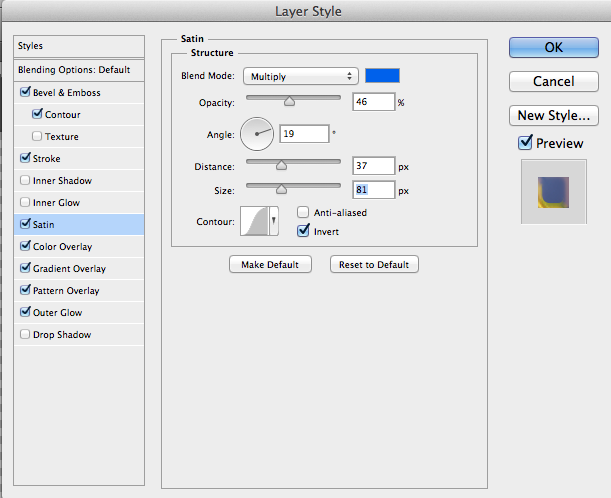
Hieronder het paneel met alle mogelijkheden. Zoals je ziet is het mogelijk meerdere Styles tegelijkertijd toe te passen op een laag.
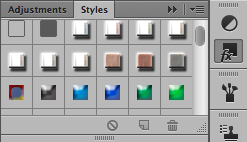
Rechts bij 'New Style' kun je een groep van Stylen opslaan. Deze komt dan met een icoontje in het 'Styles Panel' Hierdoor kun je hem slepen op een laag om hem toe te passen.
Ik denk dat het meest bijzonder van Stylen/effects is dat het toe te passen is op alle soorten van lagen: tekst, slimme (smart) objecten en pixels.
Degene die ik het vaakst gebruik is de layer blending optie. Hiermee kun je uit bovenste laag ten opzichte van die eronder kleur weghalen waardoor lagen blenden.
Dit is te zien aan de wolken hiernaast (De wolken liggen in de onderste laag en ik laat eigenlijk het wit van de onderste laag door schemeren in de bovenste laag.
In het venster (onderaan) kun je zien hoe en waar.
Het verloop kun je maken door de driehoekjes uit elkaar te halen. Hiervoor moet je de "ALT" ingedrukt houden.
Iets uitgebreider is het te lezen in een eerder artikel: http://hildemaassen.blogspot.nl/2011/02/effect-blenden.html
Hieronder het paneel met alle mogelijkheden. Zoals je ziet is het mogelijk meerdere Styles tegelijkertijd toe te passen op een laag.
Rechts bij 'New Style' kun je een groep van Stylen opslaan. Deze komt dan met een icoontje in het 'Styles Panel' Hierdoor kun je hem slepen op een laag om hem toe te passen.
Ik denk dat het meest bijzonder van Stylen/effects is dat het toe te passen is op alle soorten van lagen: tekst, slimme (smart) objecten en pixels.
Degene die ik het vaakst gebruik is de layer blending optie. Hiermee kun je uit bovenste laag ten opzichte van die eronder kleur weghalen waardoor lagen blenden.
Dit is te zien aan de wolken hiernaast (De wolken liggen in de onderste laag en ik laat eigenlijk het wit van de onderste laag door schemeren in de bovenste laag.
In het venster (onderaan) kun je zien hoe en waar.
Het verloop kun je maken door de driehoekjes uit elkaar te halen. Hiervoor moet je de "ALT" ingedrukt houden.
Iets uitgebreider is het te lezen in een eerder artikel: http://hildemaassen.blogspot.nl/2011/02/effect-blenden.html
Text, lettertype / fonts (ACA)
Ook voor het hoofdstuk over tekst is het belangrijk de Engelse benaming te kennen voor het ACA examen. Geld natuurlijk voor zowel Photoshop als InDesign.
Er zijn verschillende lettertypen 'font family'
Daarbij kennen we 2 hoofdsoorten: Met en zonder schreef. Schreef is het dwarsstreepje aan de uiteinde van de letters. Afhankelijk van het doel van de tekst gebruik je al dan niet een letter met of zonder schreef. Een schreefloze letter komt zakelijker over.
Het lettertype kent verschillende stijlen: font styles
Er zijn verschillende lettertypen 'font family'
Daarbij kennen we 2 hoofdsoorten: Met en zonder schreef. Schreef is het dwarsstreepje aan de uiteinde van de letters. Afhankelijk van het doel van de tekst gebruik je al dan niet een letter met of zonder schreef. Een schreefloze letter komt zakelijker over.
Het lettertype kent verschillende stijlen: font styles
Caps: Kapitalen / hoofdletters / bovenkast / uppercase
undercase: kleine letters / onderkast
Small Caps: Klein kapitalen (hebben dezelfde hoogte als kleine letters)
Leading: interlinie (is ruimte tussen de zinnen)
Kerning: overhang: het visueel aanpassen van de witruimte van letters. In het voorbeeld hieronder kun je duidelijk zien wat er gebeurd als je een "P' met witruimte onder, en een 'q' met witruimte boven naast elkaar plaatst. De witruimte tussen de letters kan groter en kleiner worden.
Tracking: horizontale spatiëring van letters ten opzichte van elkaar.
Horizontal en vertical scale: hoogte en breedte van de letter in percentages.
Ligature: (let op; alleen bij open types aanwezig) een manier waarop je 2 letters samengevoegd tot één teken. De hoeveelheid en mogelijkheden zijn per lettertype verschillend: ze moeten mee ontworpen worden. In Photoshop kun je ze aan of uit zetten. In Indesign kun je de verschillende alternatieven zien in het 'glyphs' menu.
In Photoshop bij het character panel is het het onderste rijtje aan mogelijkheden. Het menu hiervoor vindt je in het rechter submenu > open type > ......
Justify / justification: uitvullen van tekst binnen het kader (de marges). De uitvulling van de letters kun je instellen en opslaan (net als bij InDesign) in het paragraph styles.
Hyphernation: afbreking. Ook in te stellen in het paragraph styles Hoe wordt een zin afgebroken. Hoeveel letters moeten er minimaal zijn om naar de volgende regel te kunnen.
Overigens zijn afbrekingen per taal verschillend. Zorg daarom altijd dat je de goede taal ingesteld hebt.
Tot slot moeten we nog iets zeggen over de rand van het lettertype: anti-aliasing (anti-kartelvorming)
Beste te zien op 100%
None: randen worden gekarteld op alle schuinen zijde
Sharp: (standaard) scherpe schuine lijnen
Crisp: een beetje scherp
Strong: letter wordt iets zwaarder
Smooth: randjes worden zachter
zaterdag 30 november 2013
Video reverse / terug uit afspelen
Als je een cinemagraph maakt en je kunt maar geen stukje vinden wat een loop is zou het een oplossing kunnen zijn de film 2x op de timeline te plaatsen en het tweede gedeelte achteruit af te spelen.
Nu is het nog niet gelukt om dat in Photoshop voor elkaar te krijgen.
(Wel is het mogelijk de video om te zetten naar een frame animatie, en de frames achteruit af te spelen).
Wat nu de oplossing is: exporteer de cinemagraph als film.
Importeer hem in Premiere.
Zet hem 2x op de timeline achter elkaar en ga op het 2de gedeelte staan. Met de rechter muisknop kom je nu in het menu > speed/duration > Reverse Clip Speed.
Let even op dat je in het midden waarschijnlijk een stukje weg moet halen omdat er een overlap in kan zitten.
Als je de film op de timeline selecteert en dan file > export > media gaat kun je bij format exporteren als 'jpeg'. Er wordt dan een jpeg van ieder frame gemaakt. Je hoeft dus niet terug naar Photoshop.Ook kun je audio uit zetten.
Geluid uit zetten gaat ook in Photoshop zelf door op de film in de timeline te gaan staan en daar met de rechter muisknop in het submenu voor 'mute audio' te kiezen.
Een cinemagraph die je in een DPS wilt plaatsen kan NIET geëxporteerd worden als GIF.Je moet daarom een folder hebben met daarin de frames omgezet naar losse bestanden. Let op: er mag niets anders in de folder staan.
In Indesign maak je een kader die je geselecteerd houdt. Ga dan naar het folio overlay panel. Kies > image sequence. Zet Auto Play en Loop aan. De snelheid kun je zelf bepalen alsmede of mensen er al dan niet doorheen kunnen 'swipen'. Ook is het hier mogelijk de hele sequentie terug uit/'reverse' af te spelen.
Nu is het nog niet gelukt om dat in Photoshop voor elkaar te krijgen.
(Wel is het mogelijk de video om te zetten naar een frame animatie, en de frames achteruit af te spelen).
Wat nu de oplossing is: exporteer de cinemagraph als film.
Importeer hem in Premiere.
Zet hem 2x op de timeline achter elkaar en ga op het 2de gedeelte staan. Met de rechter muisknop kom je nu in het menu > speed/duration > Reverse Clip Speed.
Let even op dat je in het midden waarschijnlijk een stukje weg moet halen omdat er een overlap in kan zitten.
Als je de film op de timeline selecteert en dan file > export > media gaat kun je bij format exporteren als 'jpeg'. Er wordt dan een jpeg van ieder frame gemaakt. Je hoeft dus niet terug naar Photoshop.Ook kun je audio uit zetten.
Geluid uit zetten gaat ook in Photoshop zelf door op de film in de timeline te gaan staan en daar met de rechter muisknop in het submenu voor 'mute audio' te kiezen.
Een cinemagraph die je in een DPS wilt plaatsen kan NIET geëxporteerd worden als GIF.Je moet daarom een folder hebben met daarin de frames omgezet naar losse bestanden. Let op: er mag niets anders in de folder staan.
In Indesign maak je een kader die je geselecteerd houdt. Ga dan naar het folio overlay panel. Kies > image sequence. Zet Auto Play en Loop aan. De snelheid kun je zelf bepalen alsmede of mensen er al dan niet doorheen kunnen 'swipen'. Ook is het hier mogelijk de hele sequentie terug uit/'reverse' af te spelen.
Kleur (ACA)
Voor het ACA examen is het erg belangrijk dat je iets weet over kleur en ook de Engelse benaming daarvan kent. daar gaat dit artikel over.
RGB, beeldscherm en camera kleuren, horen bij het additieve kleuren-meng-systeem: opgeteld worden de kleuren wit.
CMY, drukkleuren, horen bij het subtractieve kleur-meng-systeem: opgeteld worden ze (bijna) zwart. In drukwerk wordt K= zwart toegevoegd om diep zwart te krijgen.
Zowel RGB en CMY zijn dus primaire kleuren omdat je met beide afhankelijk van het kleur-meng-systeem alle kleuren kunt maken. De tussenliggende kleuren worden secundaire kleuren genoemd en worden verkregen door het mengen van primaire kleuren.
In het RGB kleur-meng-systeem zijn CMY secundaire kleuren
In het CMY kleur-meng-systeem zijn RGB secundaire kleuren
Tertiaire kleuren zijn kleuren die verkregen worden door een menging van de 3 primaire kleuren.
Complementary colors (complementair) kleuren zijn kleuren die elkaars tegengestelde zijn op de kleurencirkel zoals geel en blauw.
Analogue colors: zijn kleuren die dezelfde tint hebben en naast elkaar op de kleurencirkel liggen.
Gamut: is toonschaal
Out of gamut: liggend buiten de toonschaal (van de kleurruimte)
Gamut warning: waarschuwing voor buiten de kleurruimte liggende tonen.
Colorspace: kleurruimte
Rendering intent: manier waarop kleuromzetting gedaan wordt van de ene naar de andere kleuruimte
RGB, beeldscherm en camera kleuren, horen bij het additieve kleuren-meng-systeem: opgeteld worden de kleuren wit.
CMY, drukkleuren, horen bij het subtractieve kleur-meng-systeem: opgeteld worden ze (bijna) zwart. In drukwerk wordt K= zwart toegevoegd om diep zwart te krijgen.
Zowel RGB en CMY zijn dus primaire kleuren omdat je met beide afhankelijk van het kleur-meng-systeem alle kleuren kunt maken. De tussenliggende kleuren worden secundaire kleuren genoemd en worden verkregen door het mengen van primaire kleuren.
In het RGB kleur-meng-systeem zijn CMY secundaire kleuren
In het CMY kleur-meng-systeem zijn RGB secundaire kleuren
Tertiaire kleuren zijn kleuren die verkregen worden door een menging van de 3 primaire kleuren.
Complementary colors (complementair) kleuren zijn kleuren die elkaars tegengestelde zijn op de kleurencirkel zoals geel en blauw.
Analogue colors: zijn kleuren die dezelfde tint hebben en naast elkaar op de kleurencirkel liggen.
Gamut: is toonschaal
Out of gamut: liggend buiten de toonschaal (van de kleurruimte)
Gamut warning: waarschuwing voor buiten de kleurruimte liggende tonen.
Colorspace: kleurruimte
Rendering intent: manier waarop kleuromzetting gedaan wordt van de ene naar de andere kleuruimte
Abonneren op:
Posts (Atom)