dinsdag 8 november 2011

zondag 30 oktober 2011

dinsdag 18 oktober 2011

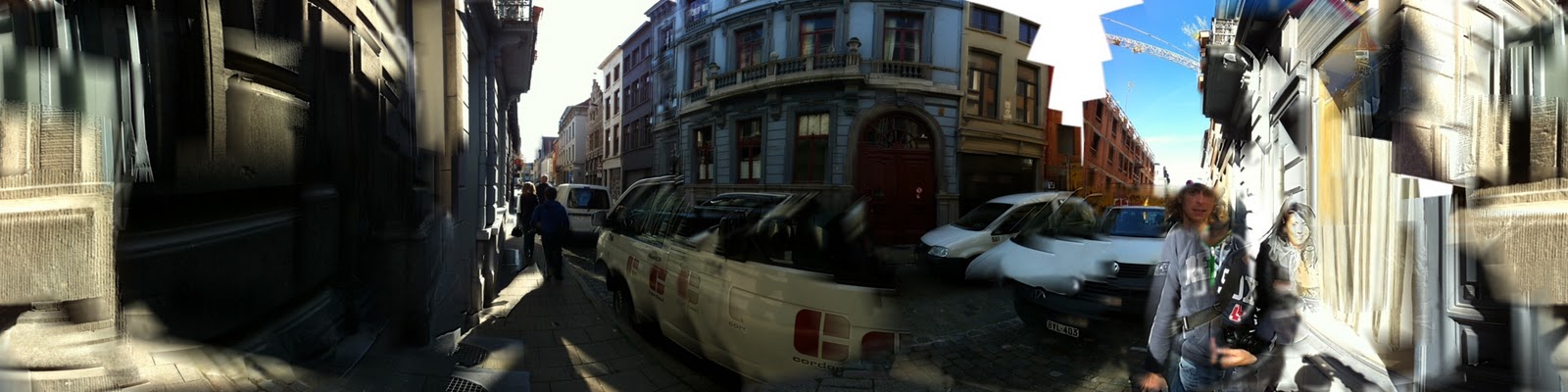
Antwerpen panorama's 360


Het gaat me in deze foto om de man die herhaald wordt.
Deze foto is bij toeval gemaakt. Ik was zo blij me het resultaat dat ik ben gaan experimenteren met bewegingen.

Op straat terwijl ik loop daardoor herhalingen.
Onderweg in overvolle trein kon ik me nog wel keren; en dus een testje.
Op het perron in Antwerpen centraal
Op het perron Antwerpen centraal; de trein heeft vertraging.
Al lopende fotograferen

De enige foto waarbij er 2 samengevoegd zijn in Photoshop.

zondag 9 oktober 2011

vrijdag 30 september 2011

Schaduw maken

Ik ga een slagschaduw maken. Ik ga uit van een vrijstaand object (al dan niet vrijstaand met masker).


1. Maak een dropshadow op deze laag

  • blend mode: multiply 75% opaciteit (meer wordt donkerdere schaduw)
  • Distance op 0 (maar ander getal kan geen kwaad)
  • Spread op 0
  • Size klein 2 of 3 (hoe groter hoe vager de rand van de schaduw)

dropshadow

2. Klik met de rechtermuisknop op je effect in het lagenpaneel. Dan komt er een venster tevoorschijn waarbij je kunt kiezen op van je schaduw een laag te maken > create layer.


3. Je schaduw staat nu in een aparte laag, je kunt hem nu gaan transformeren waardoor hij plat op de grond komt te liggen. Let op: tussen de verschillende mogelijkheden van transformeren kun je tussendoor kiezen zonder iedere keer op enter te drukken. (= minder kwaliteitsverlies)
Transform Skew: hoeken zijn te veranderen, schuin te trekken

transform distort: midden partijen zijn naar beneden te bewegen waardoor de schaduw platter wordt.

4. Uiteindelijk kun je op de laag ook nog een gradientmasker leggen als je in de schaduw verloop wilt hebben.
verloop op schaduw met masker

zondag 25 september 2011

RAW 2x ontwikkelen en in Photoshop samenvoegen

Er zijn foto's die moeilijk goed te maken zijn in een Raw programma omdat het licht tijdens de opname niet goed was. Toch kun je een dergelijke foto, juist als je met RAW gefotografeerd hebt, nog goed krijgen. Wat te doen?

1. Ontwikkel de foto zodat het onderwerp goed is en open hem in Photoshop.


2. Ontwikkel de foto nog een keer, maar dan zo dat de omgeving goed is en open ook deze in Photoshop.


3. Zet de beide foto's in 1 bestand (in lagen dus). Met behulp van een masker kun je delen van de onderste laag zichtbaar maken waardoor zowel de onderwerp als de achtergrond goed worden.

  • Als je de opaciteit van het penseel waarmee je in het masker tekent op 20% zet dan kun je het beeld langzaam en preciezer tevoorschijn laten komen.
  • Het masker kun je achteraf nog verfijnen met select > maske edge


achtergrond goed,                                             voorgrond goed,                                           samen gevoegd

Foto's samen voegen

Er zijn momenten dat je als fotograaf geen foto hebt waar iedereen goed op staat.
Op de foto links staat het meisje goed, op de foto rechts de jongen. Hoe deze foto's goed tot 1 geheel te maken?


1. Analyseer de foto goed. Het blijkt dat het meisje op de rechtse foto waar ik haar gezicht in wil zetten, haar hoofd schuin heeft.
2. Ik zet de foto's in één document in lagen en zet de rechter foto bovenop.
3. Dan maak ik de bovenste laag (tijdelijk) 50% transparant en draai ik de onderste laag zo dat het gezicht van het meisje zo gelijk mogelijk is (eventueel vergroten of verkleinen).

4. Ik zet op de bovenste laag de transparantie weer uit en maak een masker waardoor ik het gezicht van het meisje kan maskeren.
5. Uiteindelijk op 100% het hele beeld goed bekijken en details retoucheren indien nodig.

Foto's optellen

Het is in Photoshop mogelijk om 2 of meerdere foto's op te tellen. Daarbij kunnen dingen die p maar 1 foto staan opgeteld worden of juist verdwijnen. Dit is gemakkelijk als u bijvoorbeeld 3x op 1 foto wilt staan. Wil u nu eindelijk de eifeltoren eens fotograferen zonder al die mensen die er constant rondlopen dan biedt deze functie ook uitkomst.

De voorbeeldbestanden.


1. alle bestanden in verschillende lagen in hetzelfde document plaatsen. Dit kan automatisch met scripts > load files into stack
2. Selecteer de gewenste bestanden
3. Selecteer alle lagen en kies: edit > auto align layers (dit hoeft alleen als de bestanden niet allemaal precies op elkaar passen.

4. Zet de drie lagen samen om naar een slim object. Hiervoor moeten ze weer alle drie geselecteerd zijn > layer > smart object > convert to smart object.


5. Nu kunnen we gaan overvloeien kies: layer > smart objects > stack modus >

maximaal: alles wat maar 1x op de foto komt verdwijnt

minimaal: alles wordt opgeteld

gemiddeld: transparant resultaat