dinsdag 24 augustus 2010

Resolutie en Bestandsformaten

Hoe groot moet je een bestand opslaan.
We kennen hierin een paar maten:
De grootte, de breedte en de resolutie.


Voor beeldschermdoeleinde praten we bij de grote en de breedte in pixels terwijl we voor print en drukwerkdoeleinde de maten in cm of inch weergeven.

De resolutie is de fijnheid van het beeld: hoeveel puntjes per vierkante inch (Dotch per inch) zijn er aanwezig.
Uiteraard is het zo dat hoe meer van die puntjes hoe nauwkeuriger het beeld.
De te kiezen resolutie heeft te maken met waarvoor je het gebruikt.
Het beeldscherm vraagt een lage resolutie (een hoge resolutie kan hij niet weergeven)
Krantenpapier heeft een hogere resolutie maar een glossy magazine een nog hogere.

Bij beide onderstaande plaatsjes is de oppervlakte 1 vierkante cm.
De redolutie van het bovenste plaatje is 16, van de onderste 72. De onderste vierkante centimeter bevat meer pixels en kan dus veel meer beeldinformatie bevatten.


In onderstaande voorbeelden zie je dezelfde afbeelding boven 18DPI en onder 72DPI


In het geval van foto's die gedrukt worden op papier heb je te maken met 2 samenhangende factoren die bepalen wat de aanlever resolutie bepalen.
1. Het soort papier: krantenpapier is sterk zuigend en kan dus niet zo'n gedetailleerde beelden laten zien.
2. Het raster wat gebruikt wordt. Krantenpapier gebruikt een veel groter/grover raster als glossy papier waardoor de laatste een veel gedetailleerder beeld kan weergeven.

Er is een rekensom om precies te weten hoe groot je aan moet leveren (als het te gebruiken raster bekend is).
Dit raster wordt vaak in lpc (lijnen per cm) weergegeven
Scan/foto resolutie geven we meestal in ppi (pixels per inch):

De formule
Rasterliniatuur x kwaliteitfactor (=nagenoeg altijd 2) =scanresolutie (1 inch is 2,54 cm)

Omdat meestal het raster niet bekend is hebben we een aantal standaard resoluties waarop we aanleveren.

1. Beeldscherm resolutie is 72 DPI of 96 DPI.
Lever je iets voor webkwaliteit dan is dat de goede resolutie.
Wereldwijd is 800 x 600 pixels (nog) de meest voorkomende grootte.


2. Drukkwaliteit. Voor drukwerk moet je 1:1 aanleveren (de uiteindelijk te gebruiken grootte)
Standaard wordt hier 300 DPI aangehouden. (dat is bijna altijd goed. Een foto vergroten is uit den
boze) Ga ook niet uit van wat je op je beeldscherm ziet. Je beeldscherm kan deze hogere resolutie niet weergeven.


3. Laserprinter:
150 DPI (de meeste printers op school)

4. Inktjet printers:
300 DPI wordt standaard gebruikt. De meeste kunnen een resolutie van 600 of 720 DPI weergeven.

5. Foto labs zoals de HEMA, V&D, Blurb e.d. hanteren 240DPI als standaard
Als je online aanlevert wordt vaak met kleurtjes aangegeven of de kwaliteit (oftewel de resolutie en het formaat) voldoende is.


6. Professionele fotolabs: 300DPI (ieder lab heeft een site waar speciefieke informatie te vinden is meestal per papiersoort en proces vermeld)

donderdag 12 augustus 2010

Een stralende buur(t)

Het boek gemaakt bij de tentoonstelling en te koop op blurb.

dinsdag 10 augustus 2010


We kennen inmiddels allemaal de televisiebeelden van nachtelijke achtervolgingen waarbij een verdachte op de vlucht slaat in de hoop dat hij onzichtbaar is in het donker. Helikopters met speciale infraroodcamera's registreren echter de warmte die de man uitstraalt en de verdachte wordt feilloos getraceerd in het donker. In tegenstelling tot gewone film registreert infraroodmateriaal niet het weerkaatste licht uit het zichtbare spectrum, maar onzichtbare infrarood straling, waaronder gereflecteerde warmte.

Fotografe Hilde Maassen (1968) wilde weten wat er zou gebeuren als ze met het temperatuurgevoelige infraroodmateriaal mensen zou portretteren. Geven verschillende mensen eenzelfde hoeveelheid warmte af? Ziet iedereen op de afdruk er hetzelfde uit? Hoe zit het dan met mensen met uiteenlopende huidskleur? Op zoek naar antwoorden trok Maassen haar eigen multiculturele Rauwenhoffstraat in en fotografeerde buurtbewoners.

De Rauwenhoffstraat is een weinig opvallende Rotterdamse straat achter het Mathenesserplein. De dwarsstraat vormt een verbinding tussen tussen twee doorgaande, drukke straten. In de Rauwenhoffstraat wonen mensen van tientallen verschillende nationaliteiten.

Het kostte Maassen nogal wat moeite om sommige buurtbewoners op de foto te krijgen. Men kent elkaar niet of nauwelijks en buurtgerichte activiteiten zoals Opzoomeren gaan aan de straat voorbij. In de beleving van bewoner/fotograaf Maassen raakt men enkel bij opstootjes en branden met elkaar in gesprek.

Uiteindelijk heeft ze een uitgebreide serie portretten in zwart-wit kunnen maken. Haar foto's roepen een bijna sprookjesachtige sfeer op.
De vertrouwde omgeving verandert in een nieuw landschap; de lucht wordt donker en bomen lijken transparant. Inwoners uit smeltkroes Rotterdam krijgen een ander voorkomen. De soms grote verschillen in uiterlijk vervagen en maken plaats voor een nieuw mensbeeld: de stralende mens.

Tentoonstelling : Een stralende buur(t), infrarood foto's uit de Rauwenhoffstraat, door Hilde Maassen
Locatie : Galerie Dubbelde Palmboom, Voorhaven 12, Rotterdam
Periode : 4 september t/m 10 oktober 2010
Openingstijden : dinsdag t/m zondag 11.00-17.00 uur
Bijzonderheden : toegang tot de Galerie is gratis

Persbericht:
http://pressrelease.perssupport.nl/publishingweb/pressrelease/detail.do?pressId=44824&type=today&searchKey=5776a0fa-a089-11df-aa24-453aeab41c47&languageId=NL&pageIndex=1

Aankondigingen:
http://www.wijwetenalles.nl/e23802669-fototentoonstelling-een-stralende-buurt-door-hilde-maassen.html
http://www.fotografie.nl/agenda/61614/een-stralende-buur-t
http://expo.agenda-uitgaan.nl/voorstellingen/1404333/een-stralende-buurt/de-dubbelde-palmboom-rotterdam/21-september

zaterdag 31 juli 2010

vrijdag 30 juli 2010

zondag 20 juni 2010

HDR


De HDR functie is verbeterd. De beste methode is nog steeds om gebruik te maken van minimaal 3 RAW bestanden. Afhankelijk van de camera is een RAW bestand 12, 14 of 16 bits kleurdiep. De informatie uit de foto wordt als het ware opgeteld om tot een 32 bits kleurdiep bestand te komen. (3x12=36 bit) HDR staat voor High dynamic range. Daarmee worden het aantal stappen in grijstinten tussen wit en zwart bedoeld. Oftewel de hoeveelheid details. HDR fotografie wordt gebruikt om moeilijke lichtsituaties te overbruggen met grote contrasten: tegenlicht en binnen-buiten situaties.

Vanuit Bridge: selecteer de bestanden: Extra > Photoshop > HDR > samenvoegen tot HDR Pro
Vanuit Photoshop: automatisch > samenvoegen tot HDR Pro.


Je maakt tenminste 3 foto's bij voorkeur in RAW (maar het kan ook met JPEG's maar als je dan 3 foto's hebt heb je 3x8=24 bit en dat is dus veel minder nauwkeurig). Tijdens het fotograferen maak je een zogenaamde belichtingstrap oftewel "bracketing". De sluitertijd verander je; het diafragma niet.
De belichtingstijden worden opgeslagen in de metadata (EXIF) en deze worden gebruikt om het nieuwe bestand te maken.
Je krijgt bovenstaande schema tezien waarbij EV (exposure value / lichtwaarde) aangeeft of de foto goed, over of onderbelicht is Hoe groter de stapjes en des te meer foto's hoe mooier het resultaat.


Je krijgt de volgende mogelijkheden. Het is altijd het beste om van boven naar beneden te werken: in Photoshop zijn de meeste vensters namelijk logisch opgebouwd in de volgorde waarin je moet werken.


Bovenaan meteen een aantal voorinstellingen kunt kiezen. Je kunt hier ook je eigen instellingen opslaan. Probeer ze eens uit; dan weet je meteen een beetje wat er mogelijk is.


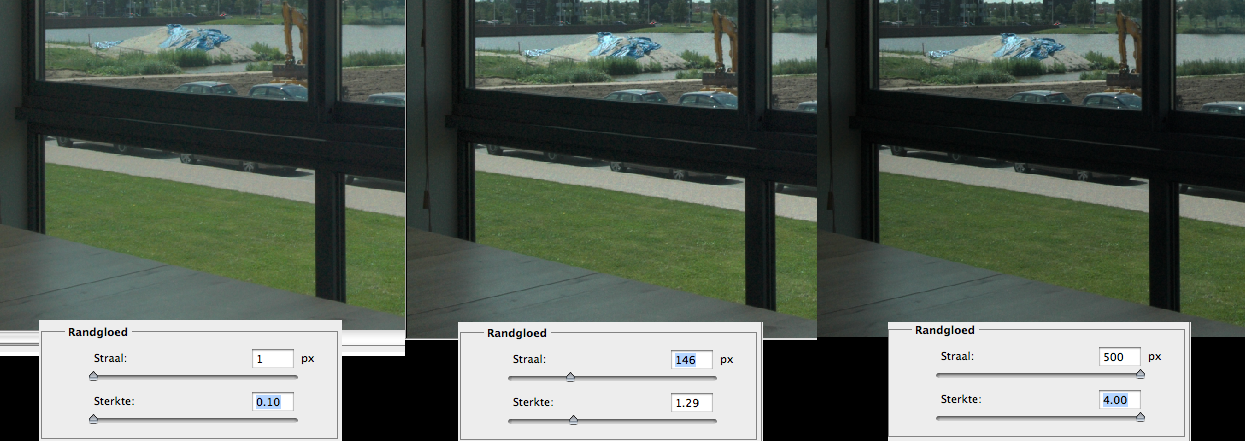
De randgloed kijkt naar de contrasten in de foto en versterkt deze.


De gamma regelt het totale contrast: de gamma van 1.00 is standaard. naar rechts wordt zachter, naar links wordt harder.


Detail: de mate van detail: 100 is standaard naar links geeft "soft focus" effect naar rechts geeft een hoog contrast.


Het bijzondere van deze vernieuwde HDR functie is de mogelijkheid om "schimmen te verwijderen". Wat als de foto's die je p wilt laten tellen namelijk niet helemaal hetzelfde zijn: in dit geval zijn de wolken bewogen. Deze bewegende delen geven normaal gesproken een soort transparante onscherpte "schimmen". (in dit geval zie je roze vlekjes in de wolkenpartij). Als je de functie "schimmen verwijderen" echter aanvinkt dan wordt 1 van de foto's gekozen als de referentie en wordt de rest weggehaald: geen schimmen meer. Je kan de foto die als referentie dient zelf kiezen door hem te selecteren (groen lijntje om de foto is de gekozen foto).

Deze schimmenfunctie werkt op basis van veelvoorkomende pixels. Is dus bedoeld voor kleine verschuivingen.
In het voorbeeld hieronder zijn de verschuivingen expres groot waardoor te zien is dat je in dat geval transparantie krijgt; ook met de schimmenfunctie aangevinkt.


de 3 foto's.


De schimmenfunctie uit.


De schimmenfunctie aan.


Onderaan zitten 2 vensters: kleur en curve. Bij kleur kun je de levendigheid en de saturatie vernderen. Met levendigheid worden de huidstinten minder versterkt om banding te voorkomen.


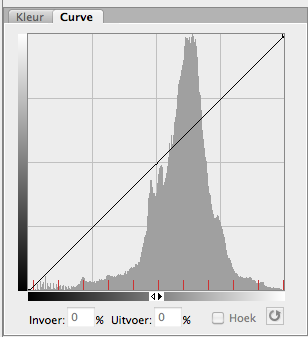
Het curve venster.

Puppet warp


Met de in Photoshop nieuwe marionetfunctie kun je armen en benen verbuigen van mensen of, zoals in dit voorbeeld van een zeester. In After effects zit deze functie al een paar edities ingebouwd dus helemaal nieuw is hij niet.

Om te beginnen moet hetgeen je wilt verbuigen in een aparte laag staan:


Ik heb dus de zeester geselecteerd en in een nieuwe laag geplaatst.

Nu staat op de nieuwe laag en in de achtergrond een zeester.
Die in de achtergrond wil ik kwijt. Daarvoor gebruik ik de, ook nieuwe functie, "content aware fill".
bij bewerken> vullen> inhoud gebruiken


Eerst selecteer ik de achtergrond


Het venster bewerken> vullen>inhoud behouden


het resultaat van het opvullen met de inhoud.

Ik heb nu een zeester in een laag en een achtergrond zonder een zeester.

Nu wil ik de armen van de zeester veranderen van vorm en richting: ik kies: bewerken > marionet verdraaien


Dit werkt alleen voor een laag (dus niet op achtergrond) en alleen voor pixel gerelateerde bestanden. Met tekst kan het dus ook niet (tenzij je deze omzet naar pixels)


Deze functie heeft, net als de meeste gereedschappen een regelbalk met allerlei extra mogenlijkheden.


Ik krijg nu een net te zien.


Dit net kan ik groter en kleiner maken en bovendien "uitzetten". Het net is gemakkelijk omdat je op die manier goed kunt bepalen waar de draaipunten gemaakt moeten worden.


dichtheid van het net


Dichtheid van het net: meer punten


Dichtheid van het net: minder punten

Voor elk punt wat je maakt kun je onafhankelijk een aantal zaken regelen. Je kan regelen in hoeverre het geroteerd kan worden en je kan bepalen in hoeverre het van vorm mag veranderen. Ook de "laagvolgorde" is te regelen. Je kan tussendoor gewoon punten bij blijven zetten. Als je klaar bent worden de veranderingen berekent. Daarna kun je niet meer terug om nog even een punt te verzetten. (De oplossing hervoor staat onderaan dit artikel).


De gele stippen zijn de draaipunten: degene met de zwarte punt in het midden (de middelste hier) is degene die geselecteerd is.


Kies je modus onbuigzaam dan zal de vorm, de verhouding grotendeels behouden blijven. Bij vervormen wordt de verhouding van je voorwerp anders.


modus: onbuigzaam


modus: vervormen


Hiermee kun je bepalen of iets onbeperkt mag roteren of dat het tot een bepaalde hoek mag; erg gemakkelijk voor bijvoorbeeld kniegewrichten die, normaalgesproken, geen 360 graden kunnen draaien.


Als je voor vast en 0graden kiest dan is het punt niet te verzetten. Het is vaak aan te raden om 1 zo'n punt in te bouwen wat niet verplaatst.


Hiermee kun je bepalen of iets voor-of achterdoor verbuigt: "laagvolgorde"


De arm van de zeester die ik verbuig komt bovenop te liggen


De arm van de zeester die ik verbuig komt onderop te liggen.


Als je klaar bent moet je op enter drukken of het "v-tje" Je kan terug naar af of 1 stap terug m.b.v. ctrl/cmnd+z of helemaal terug naar het begin met de ronde pijl.


De bewegingen van mijn zeester.


Tekst is ook te vervormen; mits omgezet naar pixels.


Laageffecten, zoals een slagschaduw, werken uiteraard gewoon.

Wat ik jammer vind aan deze functie is dat het me niet lukt hiermee te animeren in Photoshop. Daardoor kan ik de zeester niet laten dansen. Maar wie weet lukt het me binnenkort; dan laat ik het weten.


Wil je achteraf nog punten veranderen dan kan dit door de laag die je wilt gebruiken om te zetten naar een smart object. Als je nu de marionet functie kiest zie je dat deze een "slim filter wordt". Daarmee kun je gewoon tussendoor punten alsnog veranderen. (Een ander werkvolgorde die ook werkt: selecteer de laag> ga naar filters > slimme filters > ga nu naar de marionetfunctie.)