dinsdag 15 februari 2011

Automatisch bewerken in RAW

Als je op een locatie een hele reeks foto's gemaakt hebt waarop je dezelfde bewerkingen toe wilt passen hoe kun je dit dan het gemakkelijkste doen in RAW vanuit Bridge?

1. Je voert de bewerkingen in de RAW-convertor op één van de bestanden uit.

2. Je slaat die bewerkingen op bij de presets.
de 3 schuifjes onder elkaar is het symbool voor presets


onderin dit symbool kiezen om nieuwe preset te maken 


Tijdens dit opslaan kun je er nog voor kiezen welke bewerkingen wel en welke niet uitgevoerd moeten worden op alle foto's in het venster wat automatisch openklapt bij het opslaan van een nieuwe preset.
venster waarin je keuzes kunt maken de bewerkingen die in de preset opgeslagen worden.


3. Selecteer de foto's waarop je dezelfde presets "los" wilt laten in Bridge.

4. Ga naar edit > develop settings > en selecteer je preset: alle foto's worden nu op dezelfde manier gewijzigd.


5. De presets zou je uit kunnen wisselen met anderen: waar staan ze?
(bij de Mac) Library > application support > Adobe > Camera RAW > Settings.


zondag 13 februari 2011

tussendoor


crop tool

Een al oudere, maar niet zo bekend manier om een gebouw iets rechter te zetten is de croptool.
Als je een foto maakt waarbij het opnamevlak van de camera niet parallel staat aan je onderwerp, in dit geval een gebouw dan zal dit niet recht op de foto staan. Er bestaan speciale, technische camera's waarmee gebouwen wel perspectivisch te fotograferen zijn. Er bestaan shift en tilt lenzen (PC, perspectief correctie lenzen) en er bestaat Photoshop. Goed fotograferen blijft in mijn optiek de beste en mooiste methode, maar ja..... .

Ik gebruik een beetje een extreem voorbeeld van een van onder gefotografeerd gebouw.


Nadat ik met de croptool een kader heb getrokken kan ik "perspective" aanzetten.
Nu kan ik de hoekgrepen verplaatsen. In de overlay functie heb ik in dit voorbeeld "grid" aanstaan. Dat is wel een nieuw in CS5. De rest bestaat al een paar versies.

In eerdere Photoshop versies zijn 3 lijnen.


Ik verschuif de hoeken parallel aan het gebouw.


Als ik nu toch iets meer over wil houden van de functie kan ik met behulp van de middelste grepen het kader vergroten.

Enter > klaar


effect: blenden

Een eenvoudige functie om dingen vrijstaand en/of transparant te maken binnen een montage gebaseerd op tinten in een foto.

Om het uit te leggen heb ik deze, niet echt ingewikkelde of geweldige montage bedacht.
Maar wel verduidelijkend hoop ik.

1. Het raampje (bovenin) wil ik transparant maken zodat de wolken zichtbaar zijn.
2. Ik wil de kranten-standaard rechts deels achter de wolken laten verdwijnen.


Om te beginnen heb ik 3 lagen zoals hier te zien is. Het venster wat ik transparant wil hebben staat een losse laag.

Nu ga ik naar> effecten> blending options


Onderin dit venster staan 2 schuifjes. De bovenste zorgt dat er transparantie ontstaat waardoor de lagen eronder zichtbaar wordt. De onderste zorgt ervoor dat delen van de onderste laag als het ware dominant worden ten opzichte van de laag erboven; dus zichtbaar worden.

Haal ik de lichte tinten uit de bovenste laag weg dan zie ik daardoor de laag eronder op die plek.

Ik verschuif hiervoor het driehoekje van de lichte tinten.  Mooie overgangen krijg ik door op het driehoekje te gaan staan met de "alt / option" ingedrukt waardoor ik het driehoekje uit elkaar kan schuiven.


Vervolgens voeg ik de bovenste 2 lagen samen.


Nu wil ik de wolken naar voren brengen.
Dit doe ik door juist de onderste schuiven te gebruiken.


donderdag 10 februari 2011

Realistisch afbeelding op T-shirt plaatsen

Als basis heb ik een T-shirt (met ribbeltjes) waarop ik een afbeelding wil plaatsen alsof hij daar echt opzit.

Allereerst heb ik met een pad de afbeelding die op het T-shirt moet komen vrijstaand gemaakt. (met masker) vervolgens heb ik het voorwerp in hetzelfde document gezet als het T-shirt en de positie en de grootte (met transform) op elkaar afgestemd.


Het T-shirt is gefotografeerd op een pop en loopt iets rond. Bovendien heeft het borsten en ook daar zal een afbeelding als die erop zit dus door vervormen. Je kunt hiervoor edit > transform >warp gebruiken. Kijk naar de vorm eronder en probeer het voorwerp op een zo realistisch mogelijke manier te vervormen alsof het echt op het T-shirt zit.


Nu moeten we de ribbeltjes van het T-shirt door de afbeelding krijgen. Veel mensen doen dit door de opaciteit van de afbeeldingslaag te verlagen maar daardoor wordt het resultaat flets van kleur.


Een andere (betere) optie is: de blendingmodus van de bovenste laag op multiply zetten.
Dit werkt zeker goed in het geval van witte T-shirts. Op gekleurde T-shirts vermindert de saturatie van de kleur aanzienlijk.


Als een t-shirt (of andere ondergrond waarop je een voorwerp plaatst) erg glanzend is of als je een iets ouder effect wilt bereiken dan kun je ook bij effecten nog naar de blending opties gaan.
Let op de schuifjes beneden. Links zijn de donker en rechts de lichte partijen.
De bovenste schuif is de actieve laag en de onderste schuif is de laag eronder.
Als ik bij de bovenste, actieve laag de lichte partijen verschuif dan worden die transparant.
Als ik dat bij de laag eronder doe dan komen die lichtere partijen bovenop te liggen.
Voor een zachtere overgang kan ik de schuifjes uit elkaar halen door de alt toets in te drukken tijdens het schuiven.


woensdag 9 februari 2011

Probeersel

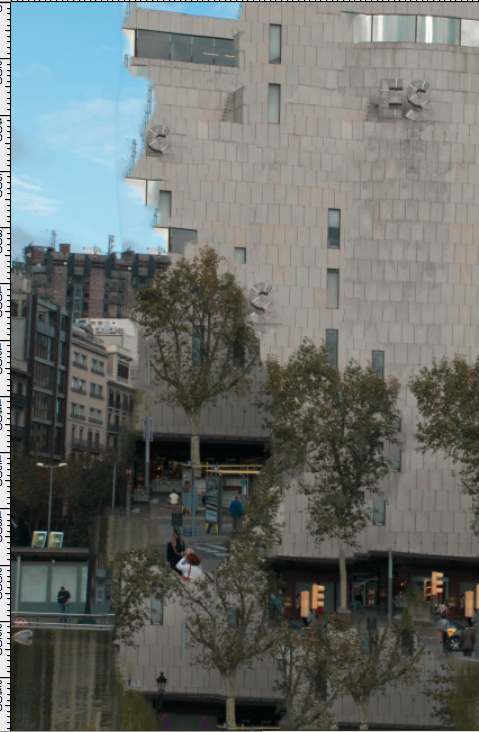
Een hele tijd geleden heb ik deze foto gemaakt in Milaan. Wat me aan de situatie aanstond was het feit dat de vrouw en het gebouw door de kleur bijna in elkaar overgingen.

Wat nu als de steentjes van het gebouw ook op de vrouw lopen?
Wordt het effect dan versterkt?
(nog niet helemaal af in de details).

Maar een korte beschrijving van wat ik gedaan heb:


Hoe heb ik dit gedaan? 


1. Ik heb het beeld uitgeknipt m.b.v. een pad > dit in een nieuwe laag geplaatst (na verfijning van de selectie met refine selection) en de achtergrondlaag opgevuld met fill & >content aware. Ook ben ik stukken perspectivisch gestempeld met filter > vanashing point om ervoor te zorgen dat de bovenste raampjes weg zijn.


2. Ik heb een stuk uit het gebouw gekopieerd naar een nieuwe laag en deze met transformatie rechtgezet. Van dat stuk muur heb ik een patroon gedefinieerd.


3. Vervolgens heb ik een ruime langwerpige selectie gemaakt rondom het beeld en deze gevuld met het zelfgemaakte patroon. Met transform> warp is de selectie verbogen om de lijnen van het beeld te kunnen vormen.


4. Nu heb het beeld als patroon en moet ik het beeld zelf nog zichtbaar krijgen.
De laag met het beeld heb ik gekopieerd en boven die met het patroon geplaatst. De blending modus op multiply en de opaciteit verschoven. Het beeld heeft vrij weinig contrast waardoor het amper zichtbaar is. Met adjustmentlayers (curve en levels) heb ik het contrast in deze laag iets opgekrikt.


dinsdag 1 februari 2011

Bokeh

Bokeh is een effect waarbij gekleurde ringen van licht ontstaan in de foto. Goedbeschouwd is het een lensfout maar wel één die heel charmant kan zijn.

Ik heb een leuk filmpje gevonden waarbij je met karton een opbouwlens maakt waardoor je bokeh kunt krijgen.


DIY bokeh from Eirik Solheim on Vimeo.


Ook digitaal kun je dit soort effecten verkrijgen bijvoorbeeld met behulp van de instellingen van het penseel.


1. Neem een beetje een groot penseel (mede afhankelijk van de grootte van je afbeelding).
a. size: beetje groot
b. hardness op 75%
c. spacing op bijv 250% (is de onderlinge afstand tussen de punten die je zet).


2. Met shape dynamics kun je de grootte van je penseel veranderen tijdens het tekenen/schilderen.
a. zet de size jitter op minimaal 50%
b. zet de minimal diameter op 20% (de minimale grootte van de rondjes.
3. Texture: 
a. scale op 200%
b. kies een texture. Goede textures kom je tegen als je ze laad onder texture fill. (via pijltje naast de texture)

4. transfer. Hiermee bepaal je de transparantie.
a. Zet de opaciteit op 100%
b. Zet de flow op 100%


5. Color dynamics: zorgt voor verschillende kleurschakeringen.
1. Zet de hue jitter op 100%


Als je nu gaat tekenen met je penseel krijg je een bokeh effect.


Deze instellingen kun je bewaren als brush preset: in het paneel brush recht pijltje: new brush preset.
Hier boven zijn de lichteffecten rond maar hoe krijg je nu een vorm die 8 hoekig is zoals het diafragma?
A. Kies voor Shape en maak een vorm met 8 zijdes
* Zet die vorm om naar een smart object: layer>smart object> convert to smart object
* Zet het smart object nu om naar een pixelbestand: layer > smart object > rasterize
* Selecteer nu de vorm en kies voor edit > stroke. (3 pixels heb ik zelf ingesteld)
Hierna sla je deze vorm op als penseel. Selecteer het penseel > edit > define brush > geef penseel een naam.


De rest van de instellingen kun je weer gebruiken zoals boven beschreven. (uiteraard werkt iedere andere vorm ook).